Web Development Practical Report 2
Langkah Menginstal dan Konfigurasi Laravel
Menginstall XAMPP
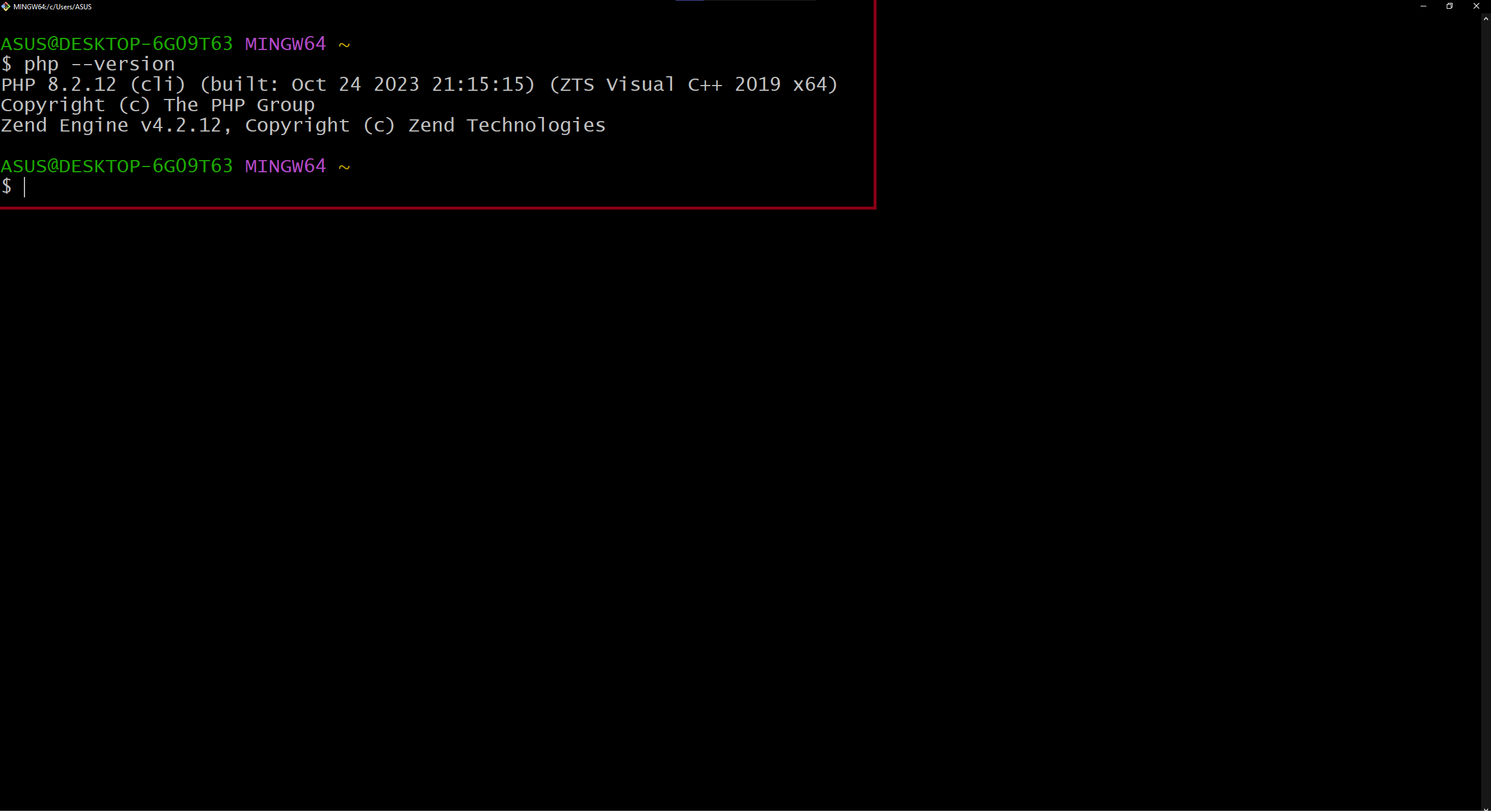
Download XAMPP pada link https://www.apachefriends.org/index.html kemudian install, dan kita bisa check apakah XAMPP sudah berhasil terinstall atau belum dengan CMD, GitBash atau CLI lainnya, dengan mengetikkan "php --version"
Menginstall Composer
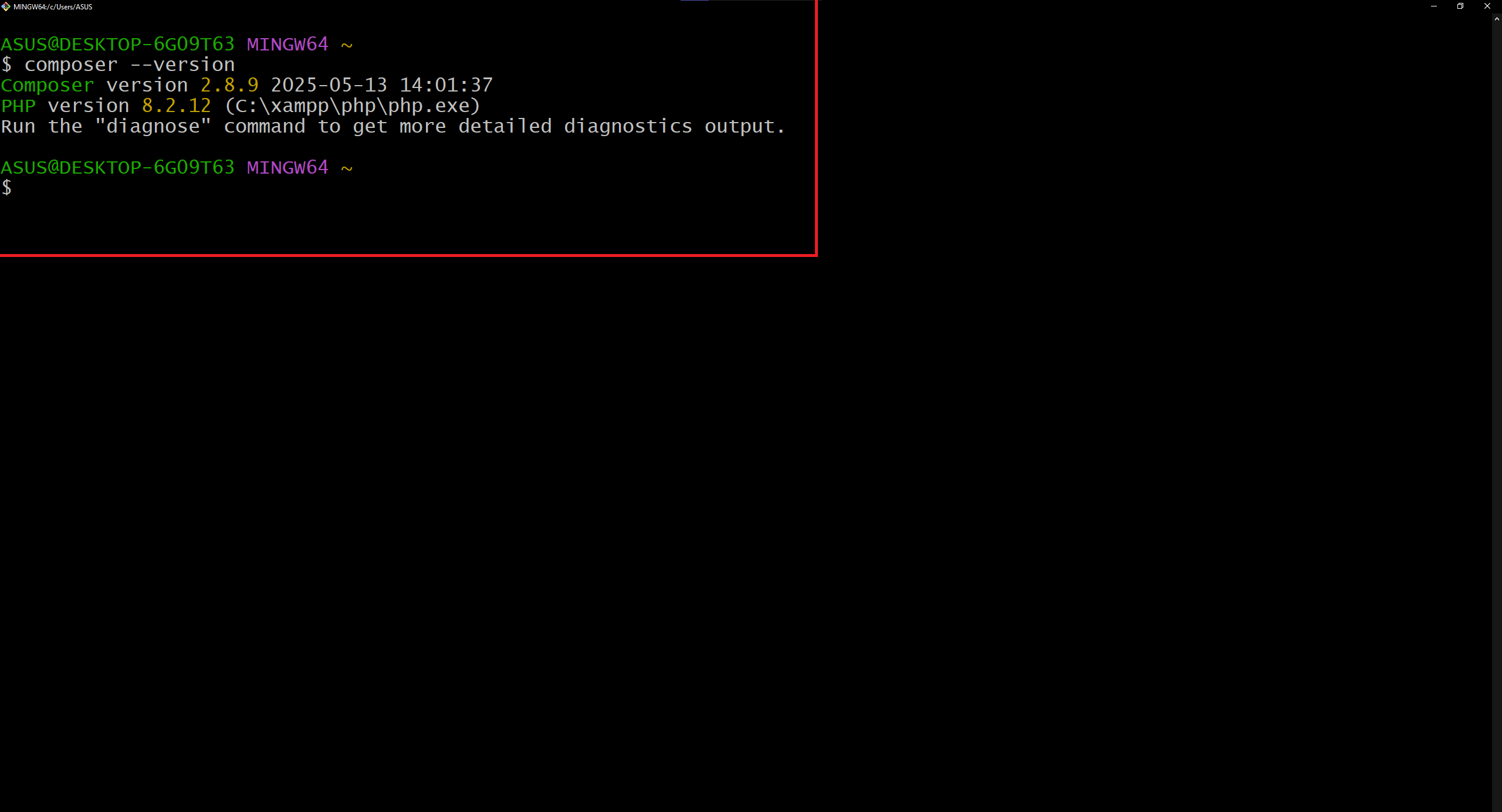
Download Composer pada link https://getcomposer.org/Composer-Setup.exe kemudian install, dan kita bisa check apakah Composer sudah berhasil terinstall atau belum dengan CMD, GitBash atau CLI lainnya, dengan mengetikkan "composer --version"
Menginstall GIT
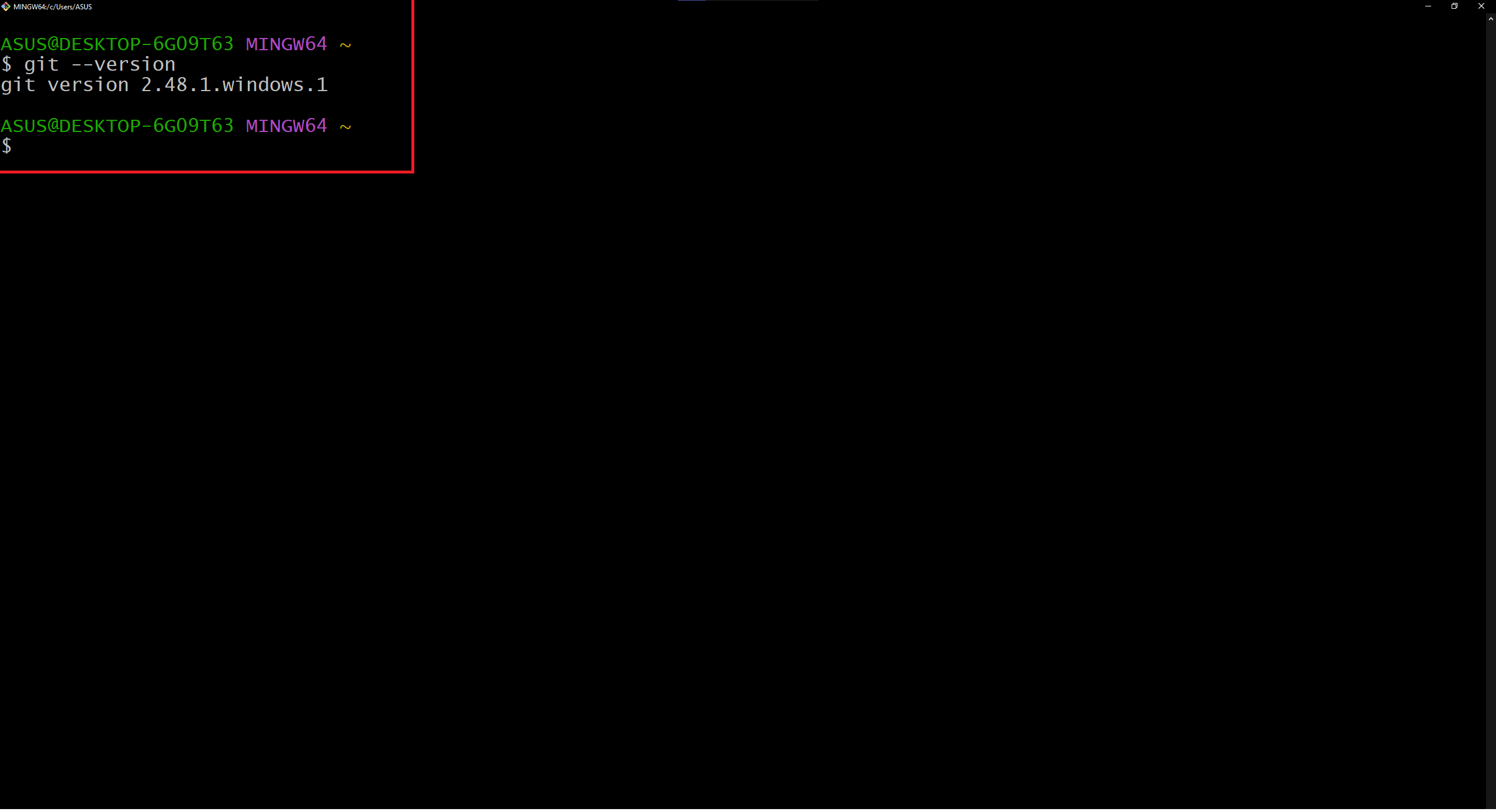
Download dan Install GIT pada link https://git-scm.com/downloads/win dan kemudian install, dan kita bisa check apakah GIT sudah berhasil terinstall atau belum dengan CMD, GitBash atau CLI lainnya, dengan mengetikkan "git --version"
Menginstall NPM dan Node.js
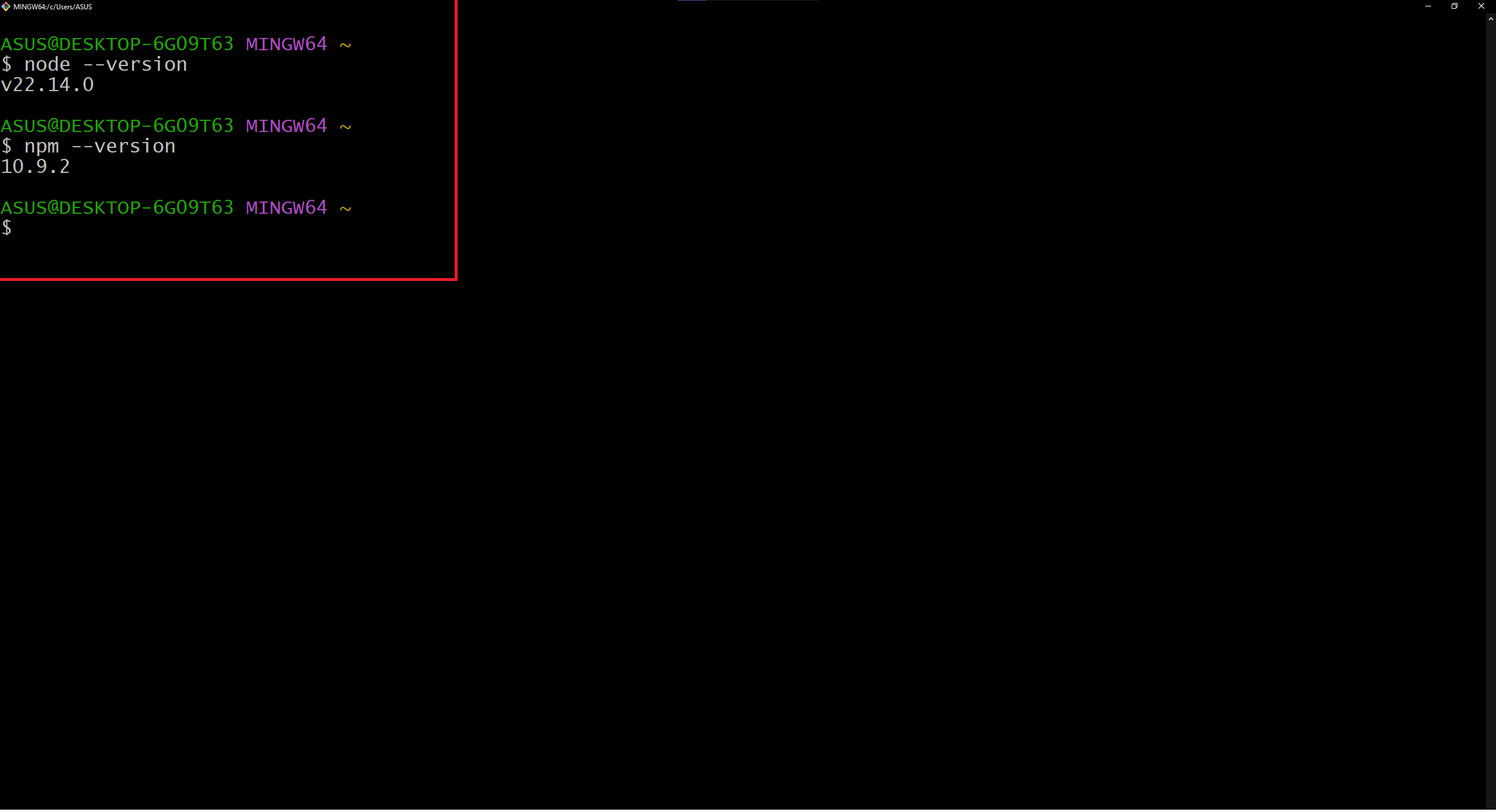
Download dan Install Node.js dan NPM pada link https://nodejs.org/ dan kita bisa check apakah Node.js dan NPM sudah berhasil terinstall atau belum dengan CMD, GitBash atau CLI lainnya, dengan mengetikkan "node --verion" dan "npm --version" biasanya saat menginstall node.js , NPM akan otomatis terinstall juga
Membuat Project Laravel dengan Laravel Installer
Ketiklah Code berikut pada CLI (GIT Bash, Command Prompt, atau Cmder)
composer global require laravel/installer
Untuk membuat project baru gunakan perintah ini
laravel new example-app
Membuat Project Laravel dengan Composer
Ketiklah Code berikut pada CLI (GIT Bash, Command Prompt, atau Cmder)
composer create-project laravel/laravel=^versi namaproject --prefer-dist
untuk versi bisa dirubah tergantung kebutuhan, disarankan memakai versi laravel yang lebih stabil
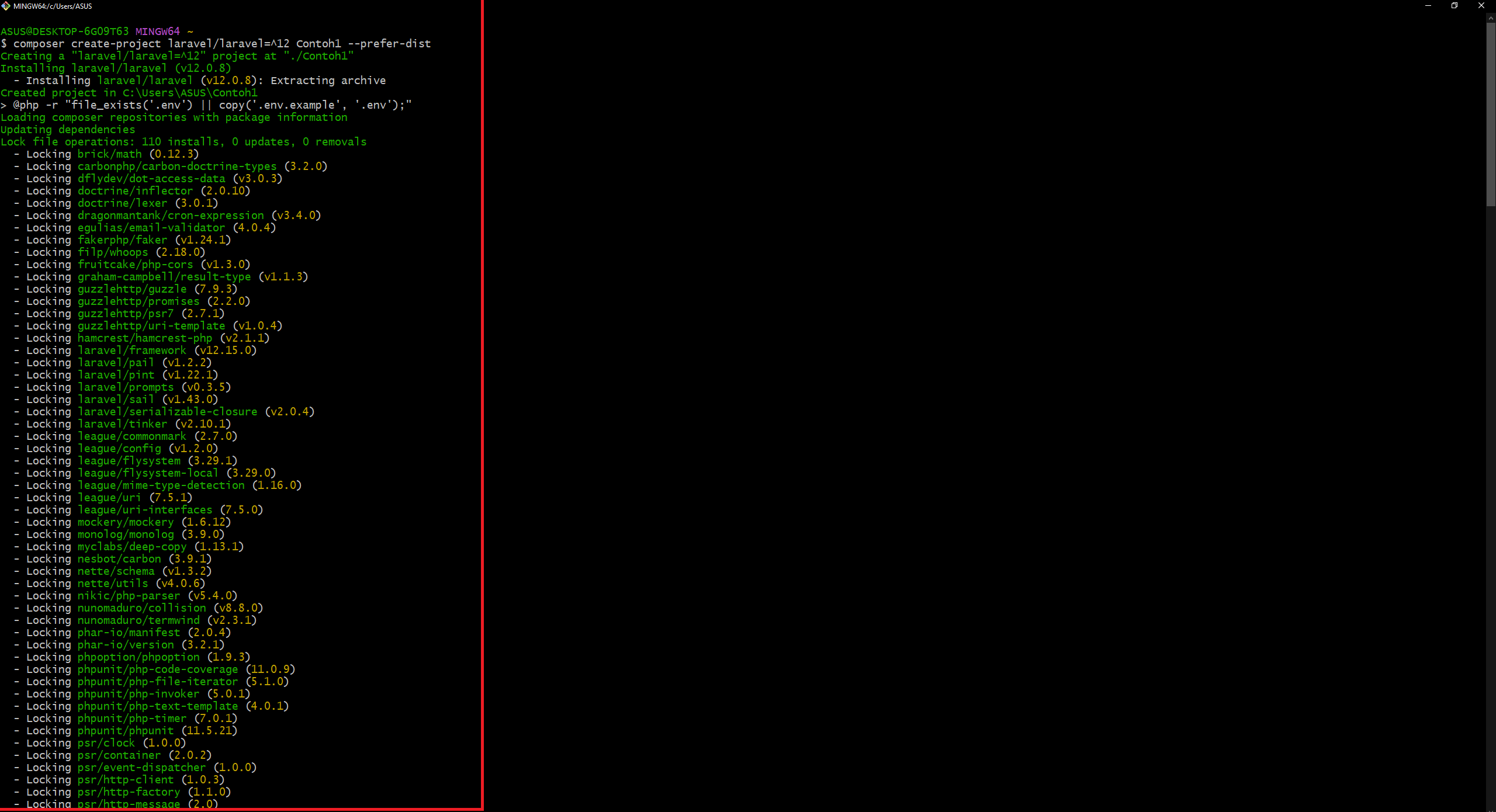
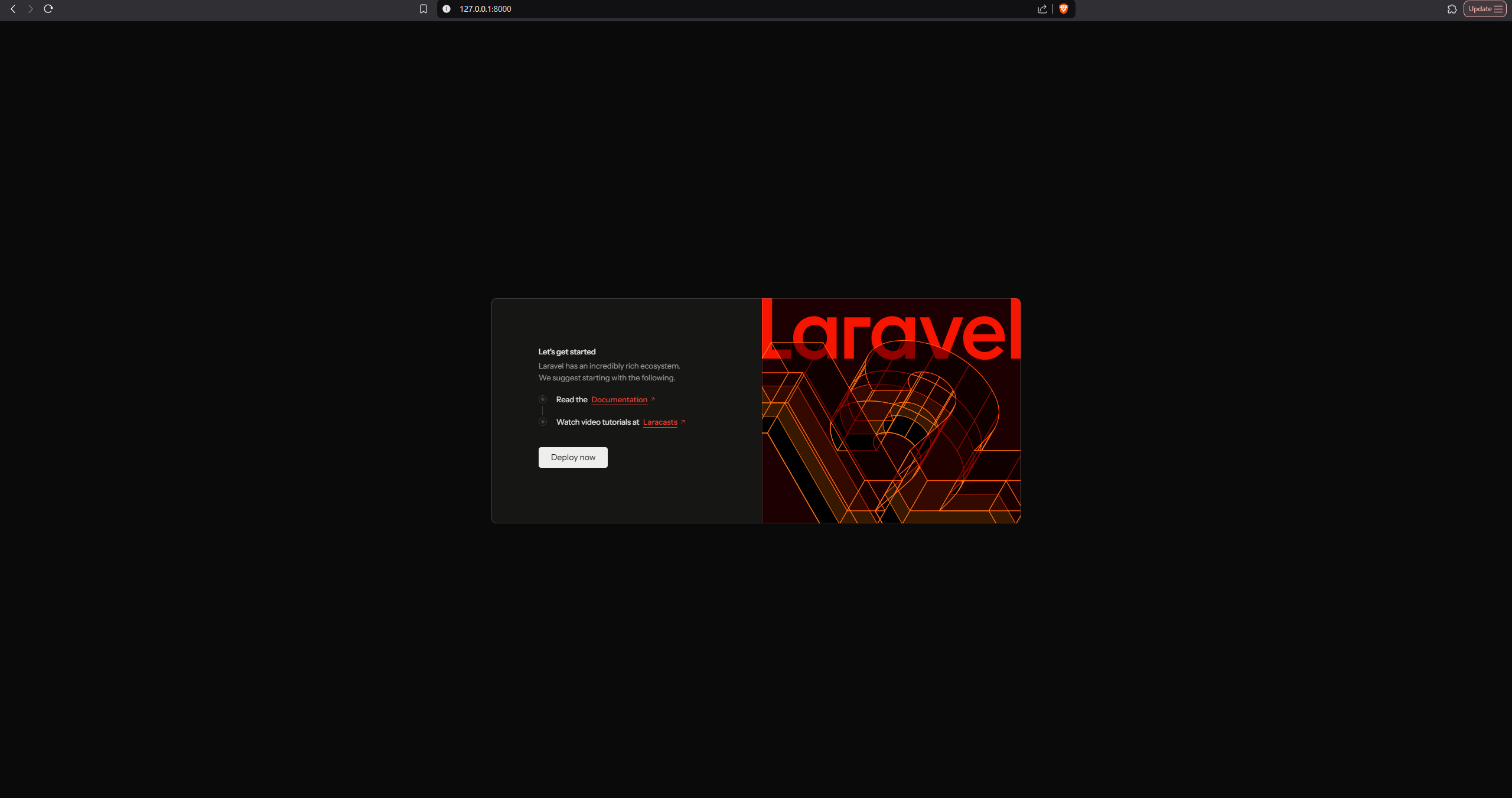
Jika sudah terinstall, maka tampilannya akan seperti ini
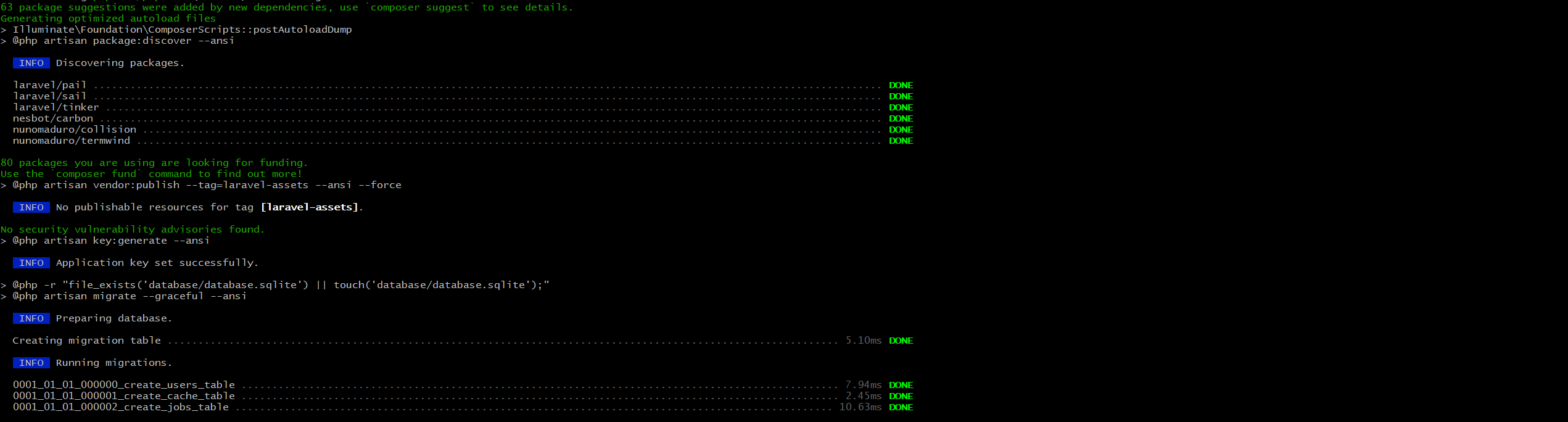
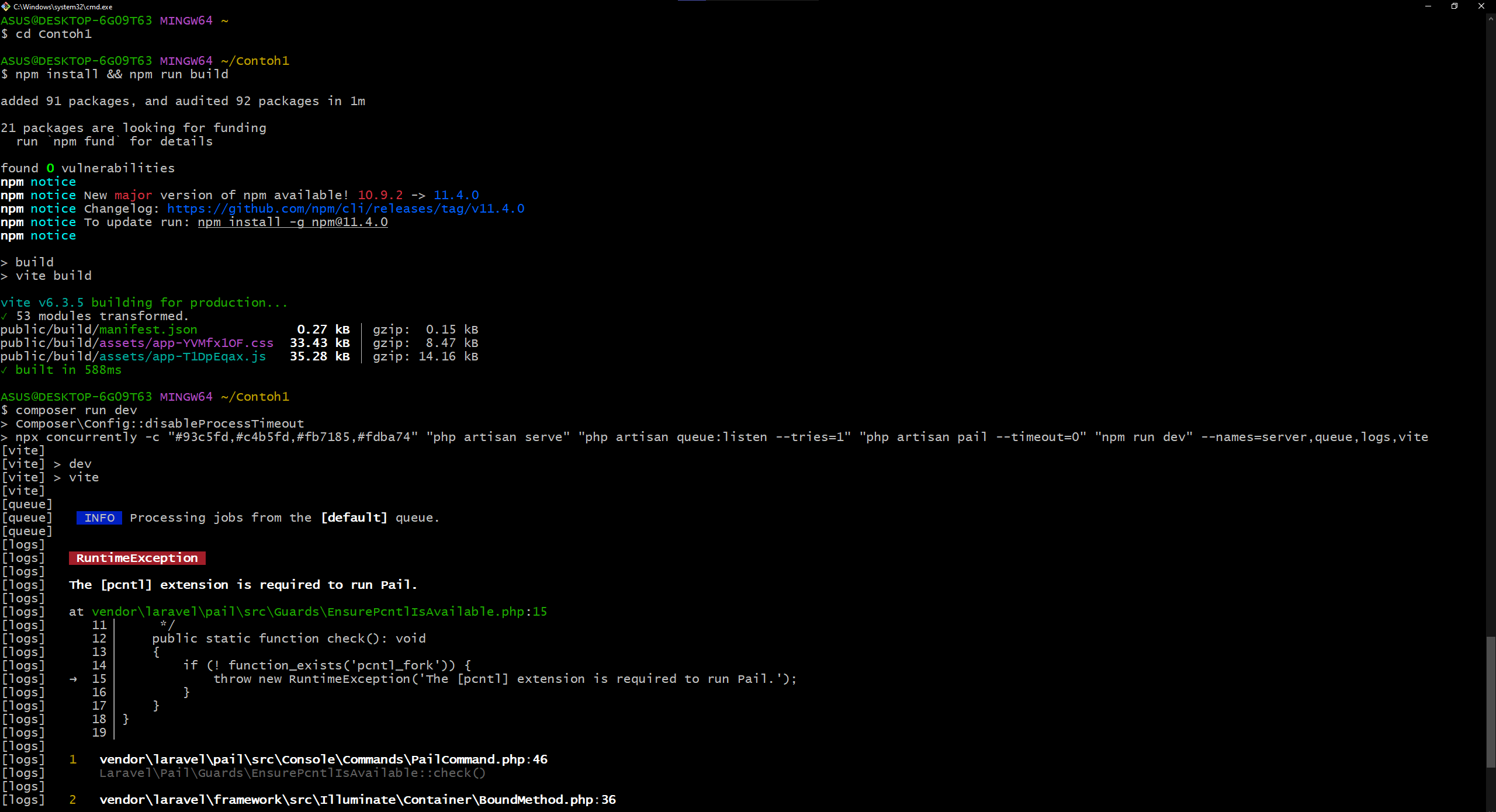
Langkah selanjutnya, kita akan menjalankan pernitah berikut :
cd Contoh1
npm install && npm run build
composer run dev
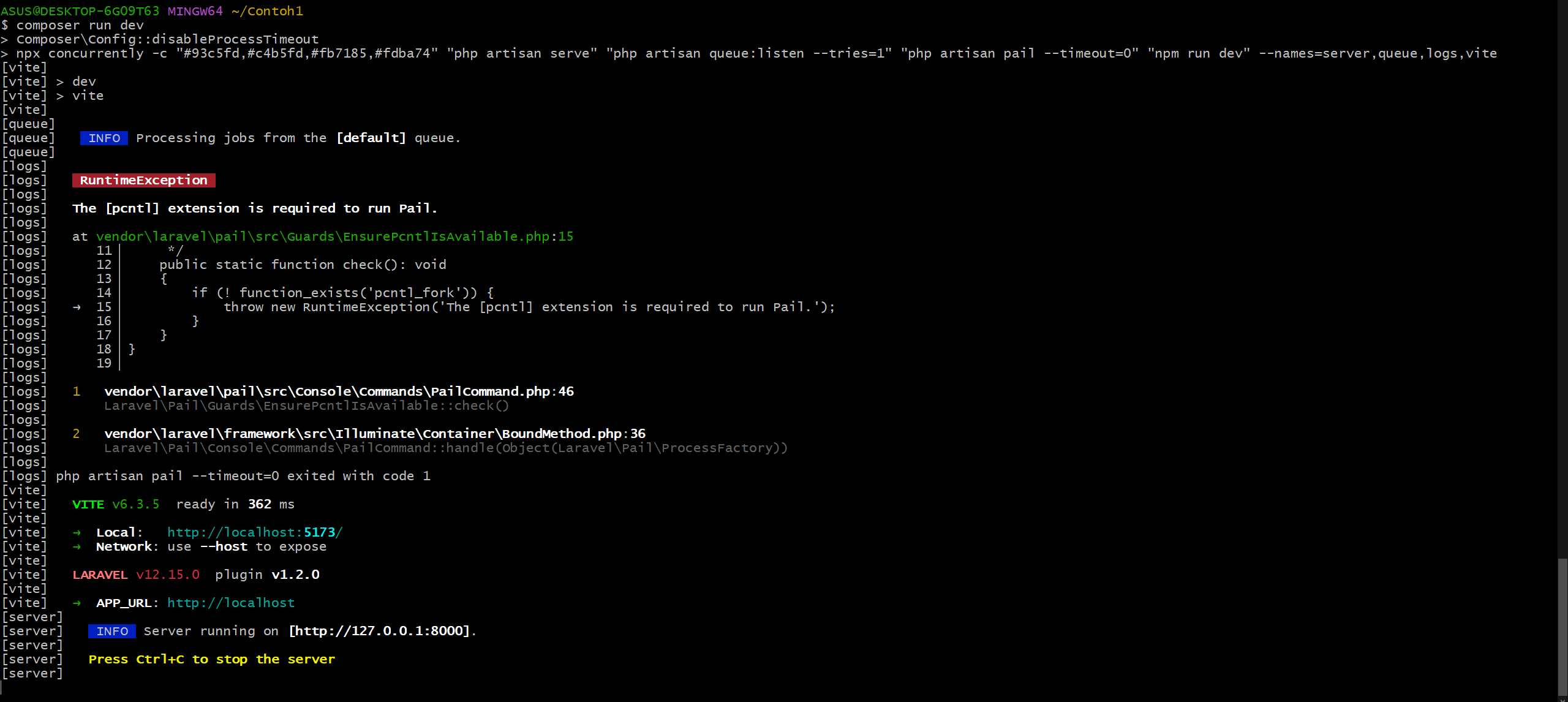
Menjalankan Project di Localhost
Untuk Menjalankan Project di Localhost gunakan perintah berikut :
php artisan serve

Routing pada Laravel
Kita akan Routing pada laravel, masuk ke folder routes, dan klik web.php , dan ketikkan code ini :
Route::get('/helo', function () {
    return "Hello World";
});
Lalu, masuk ke http://127.0.0.1:8000/helo dan hasilnya akan seperti ini :
