Web Development Practical Report 3
Laravel AUTH, CRUD Multi Level User
Membuat Project baru dengan Composer
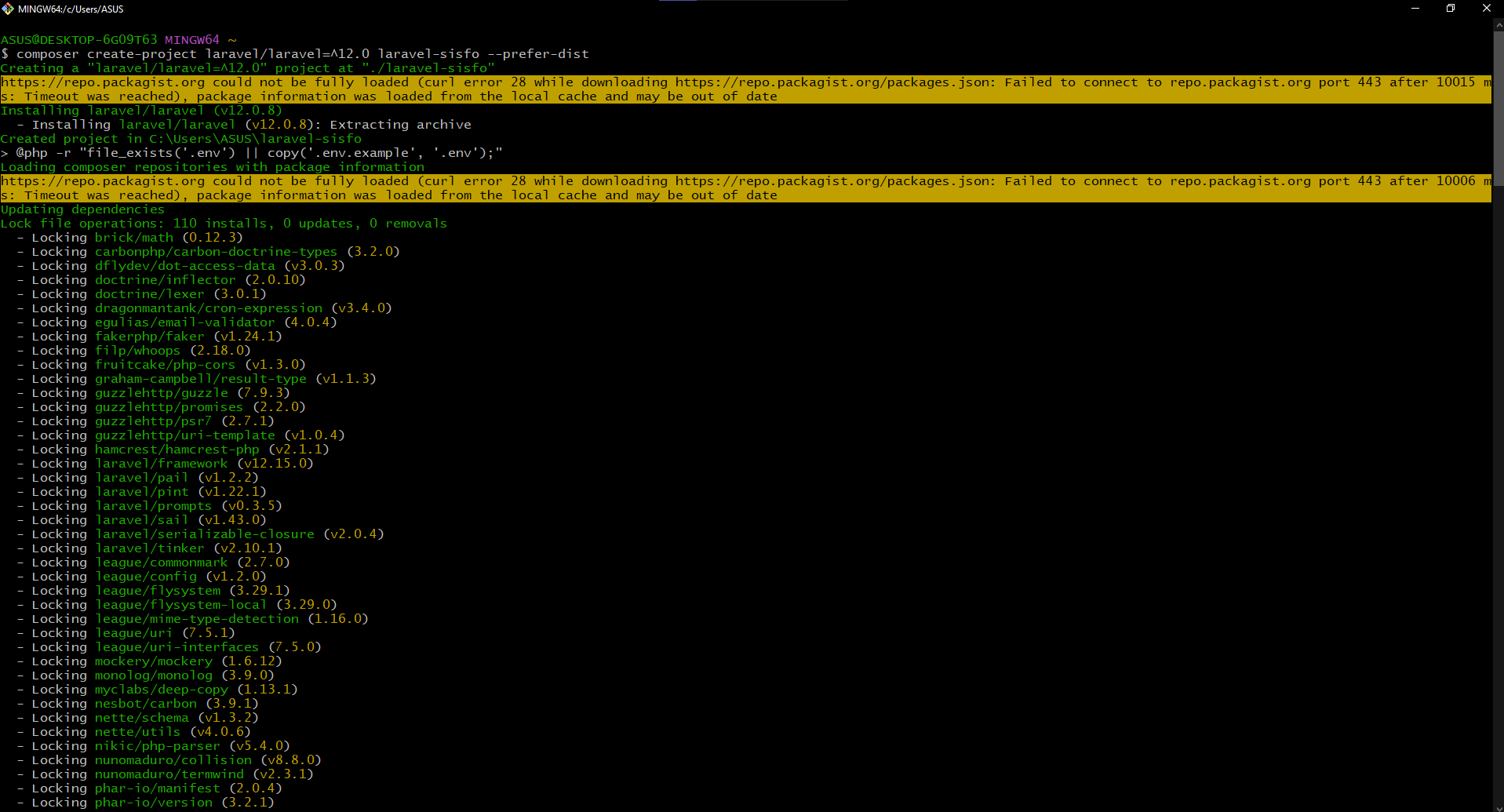
Ketiklah Code berikut pada CLI (GIT Bash, Command Prompt, atau Cmder)
composer create-project laravel/laravel=^12.0 laravel-sisfo --prefer-dist
Konfigurasi Database
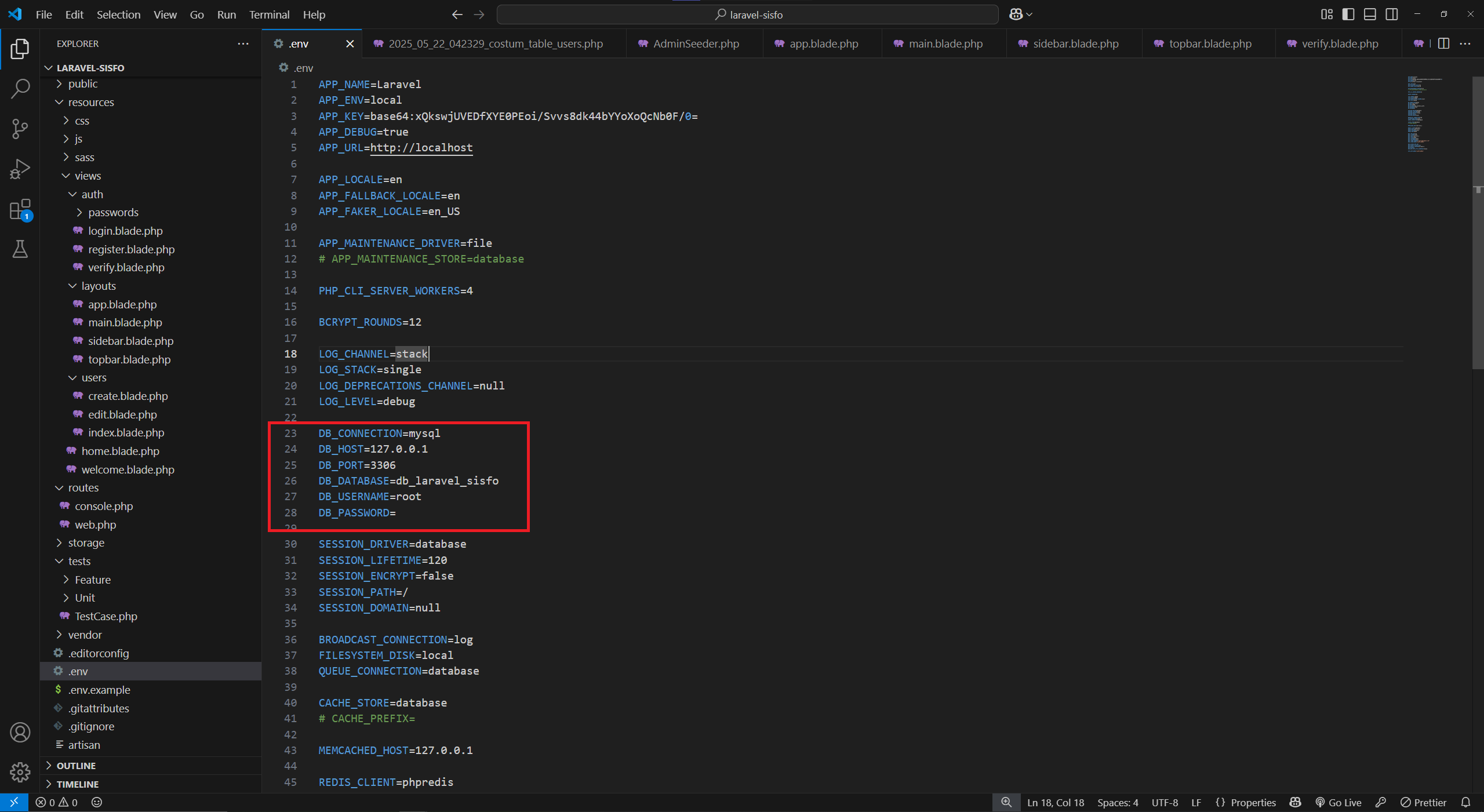
Buka file .env kemudian isikan konfigurasi datababse berikut ini.
User Authentication
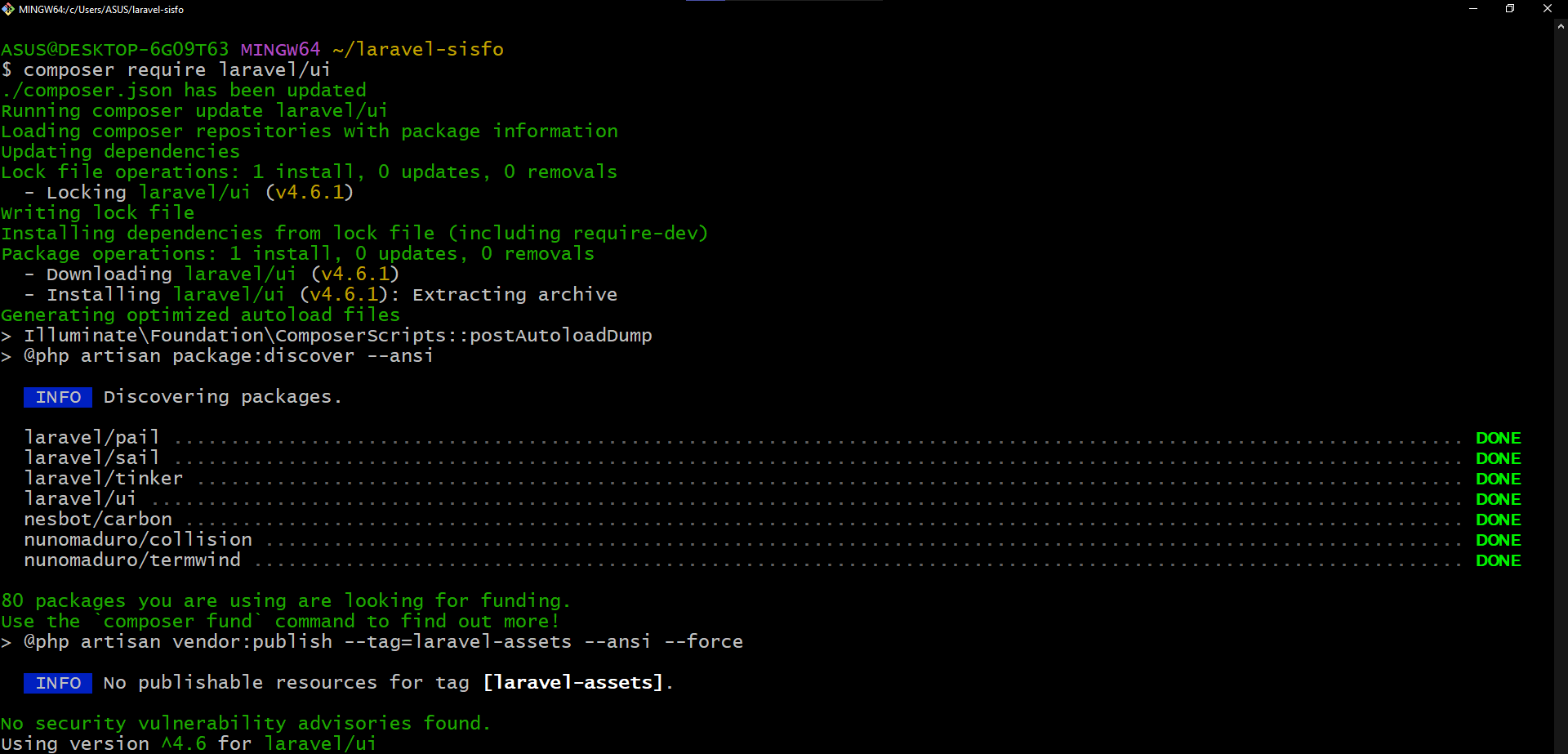
Ketiklah Code berikut pada CLI (GIT Bash, Command Prompt, atau Cmder)
composer require laravel/ui
Authenctiacation fitur
Ketiklah Code berikut pada CLI (GIT Bash, Command Prompt, atau Cmder)
php artisan ui bootstrap --auth
Dan jalankan code berikut untuk untuk menginstall dan compile file-file asset bawaan
npm install && npm run dev

Membuat Project Laravel dengan Laravel Installer
Ketiklah Code berikut pada CLI (GIT Bash, Command Prompt, atau Cmder)
composer global require laravel/installer
Untuk membuat project baru gunakan perintah ini
laravel new example-app
Migration
Ketiklah Code berikut pada CLI (GIT Bash, Command Prompt, atau Cmder)
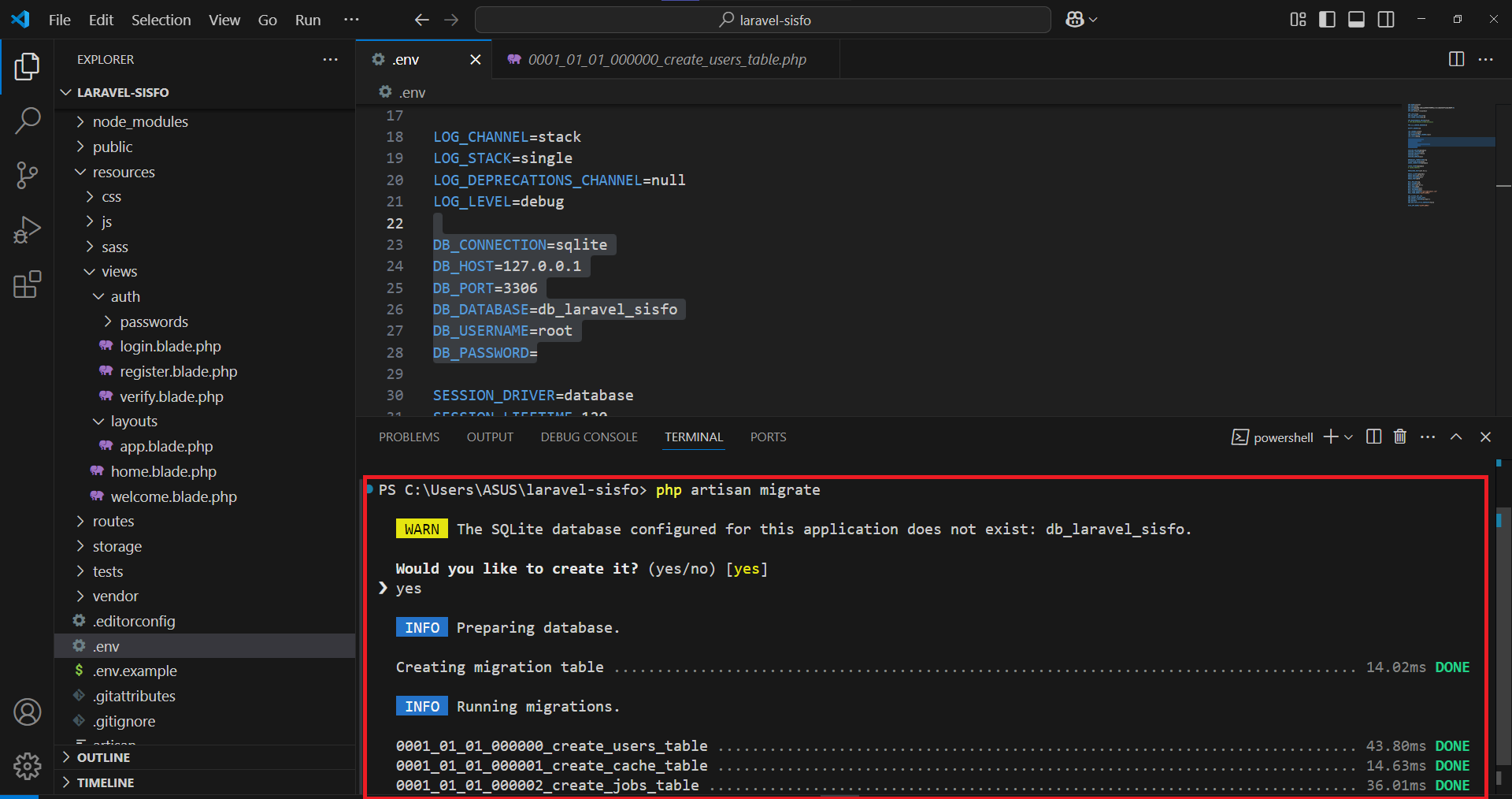
php artisan migrate
maka Laravel akan membuat migration table authentication, jika sebelumnya belum terdapat database maka akan ada konfirmasi dari larevel apakah akan dibuatkan databasenya atau tidak. Jika migaration berhasil maka akan tampil seperti tampilan berikut.
Costum Table Users
Authentication Laravel secara otomatis akan mengenerate table Users yang berisi tentang informasi data user, berikut struktur table users
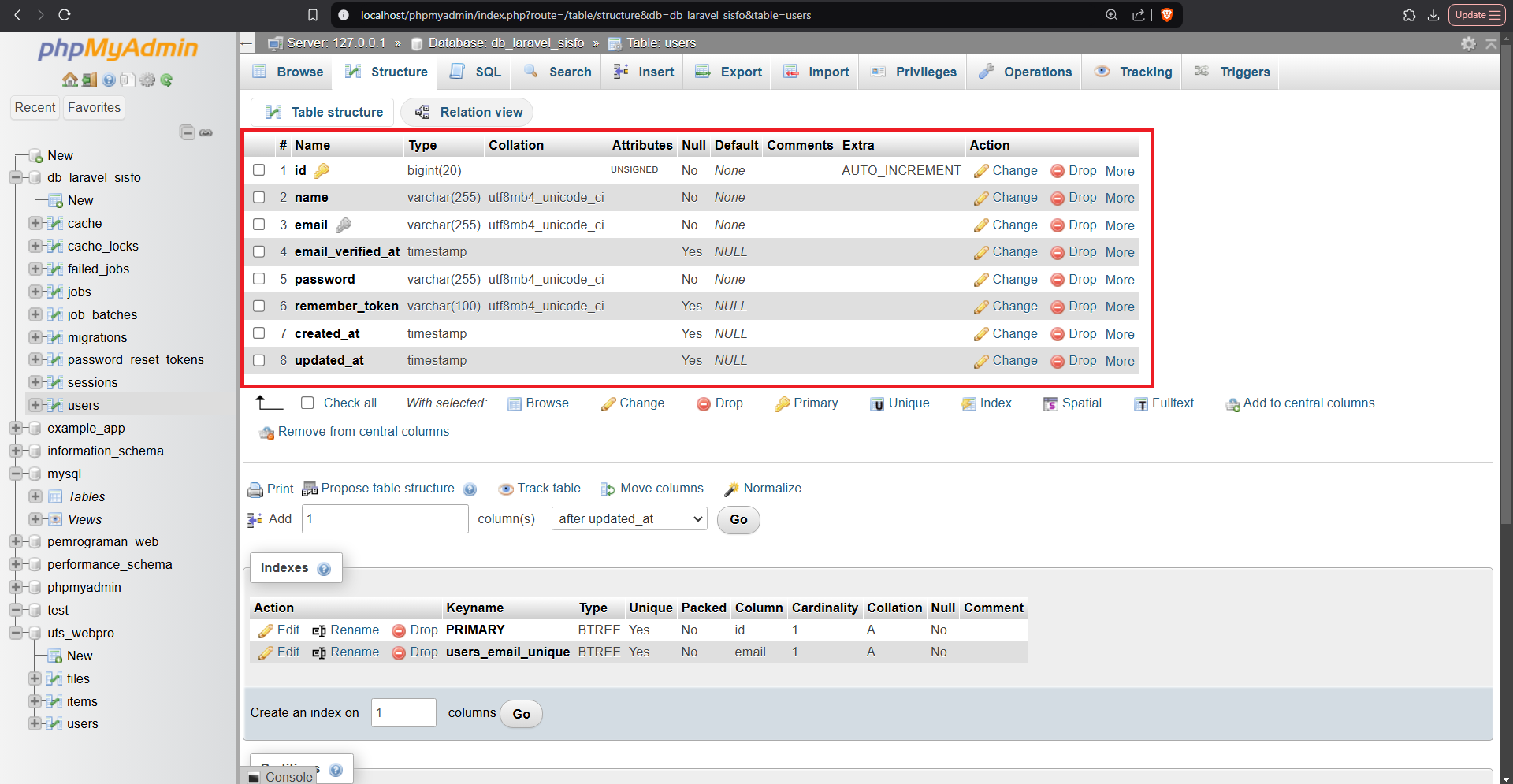
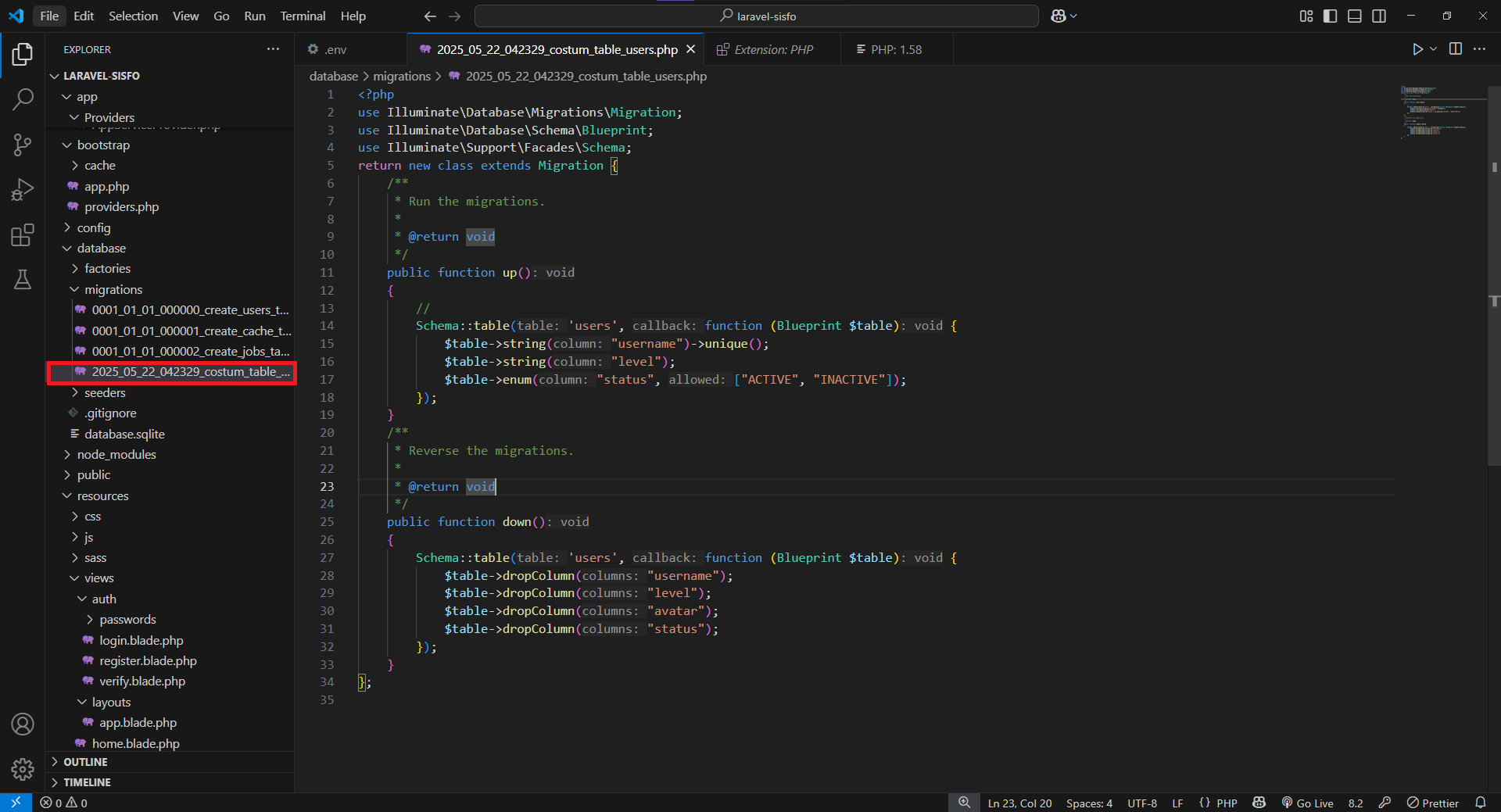
Dari stuktur table users diatas maka perlu ditambahken beberapa field yaitu username, level dan status, maka perlu membuat sebuah migration untuk menambahkan field-field diatas, Ketiklah Code berikut pada CLI (GIT Bash, Command Prompt, atau Cmder)
php artisan make:migration costum_table_users
dan Ketikkan Code berikut :
Ketiklah Code berikut pada CLI (GIT Bash, Command Prompt, atau Cmder),
php artisan migrate
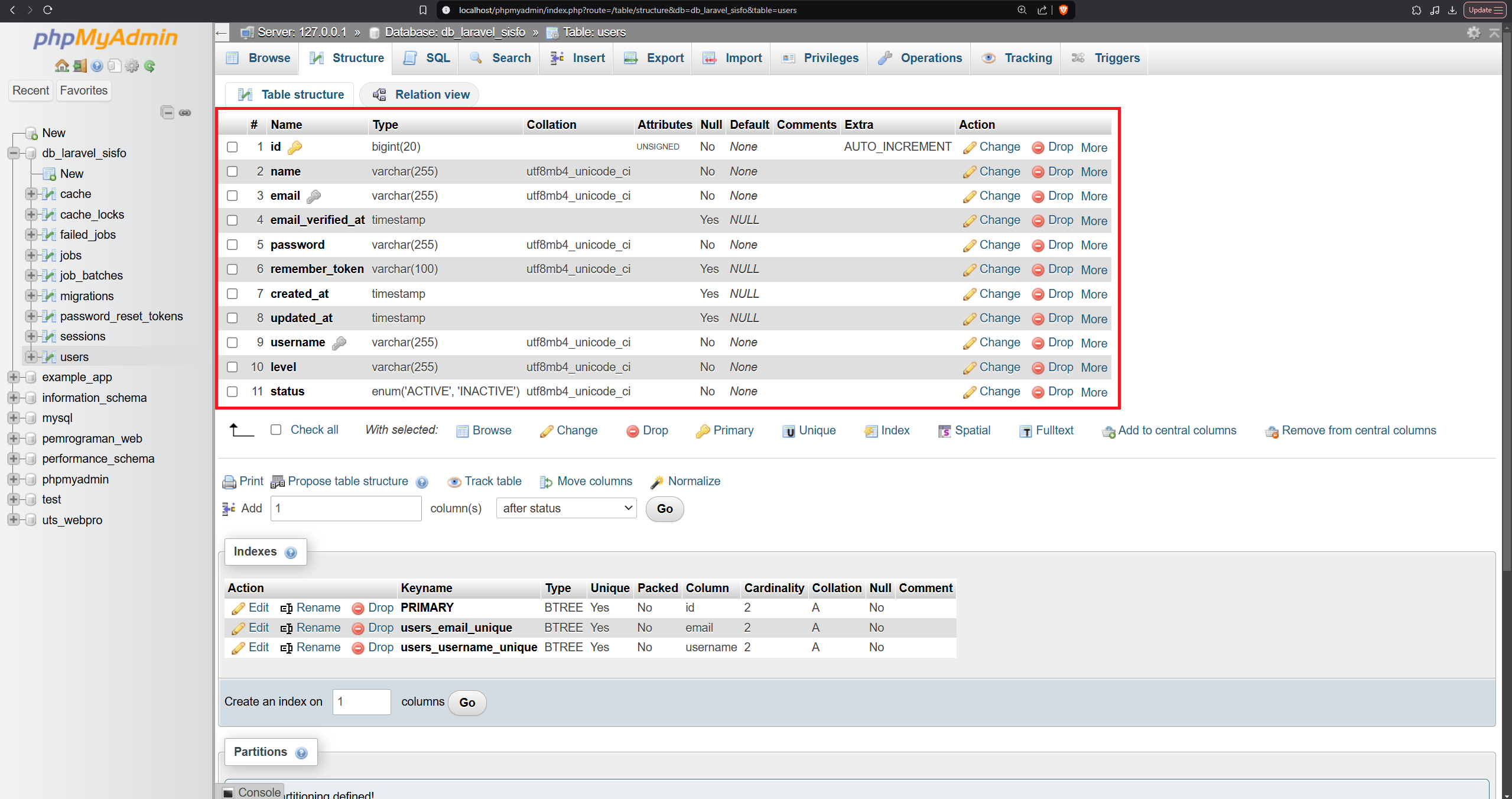
Jika berhasil maka struktur table users telah berubah sesuai dengan kebutuhan aplikasi.
Seeding User
Setelah berhasil melakukan costum table users selanjutnya membuat user menggunakan fitur seeding pada Laravel, buat seeder dengan nama AdminSeeder dengan perintah :
php artisan make:seeder AdminSeeder
Maka secara otomatis file AdminSeeder.php akan dibuat pada folder database/Seeder. Kemudian buka file tersebut dan buat akun admin seperti kode program berikut.
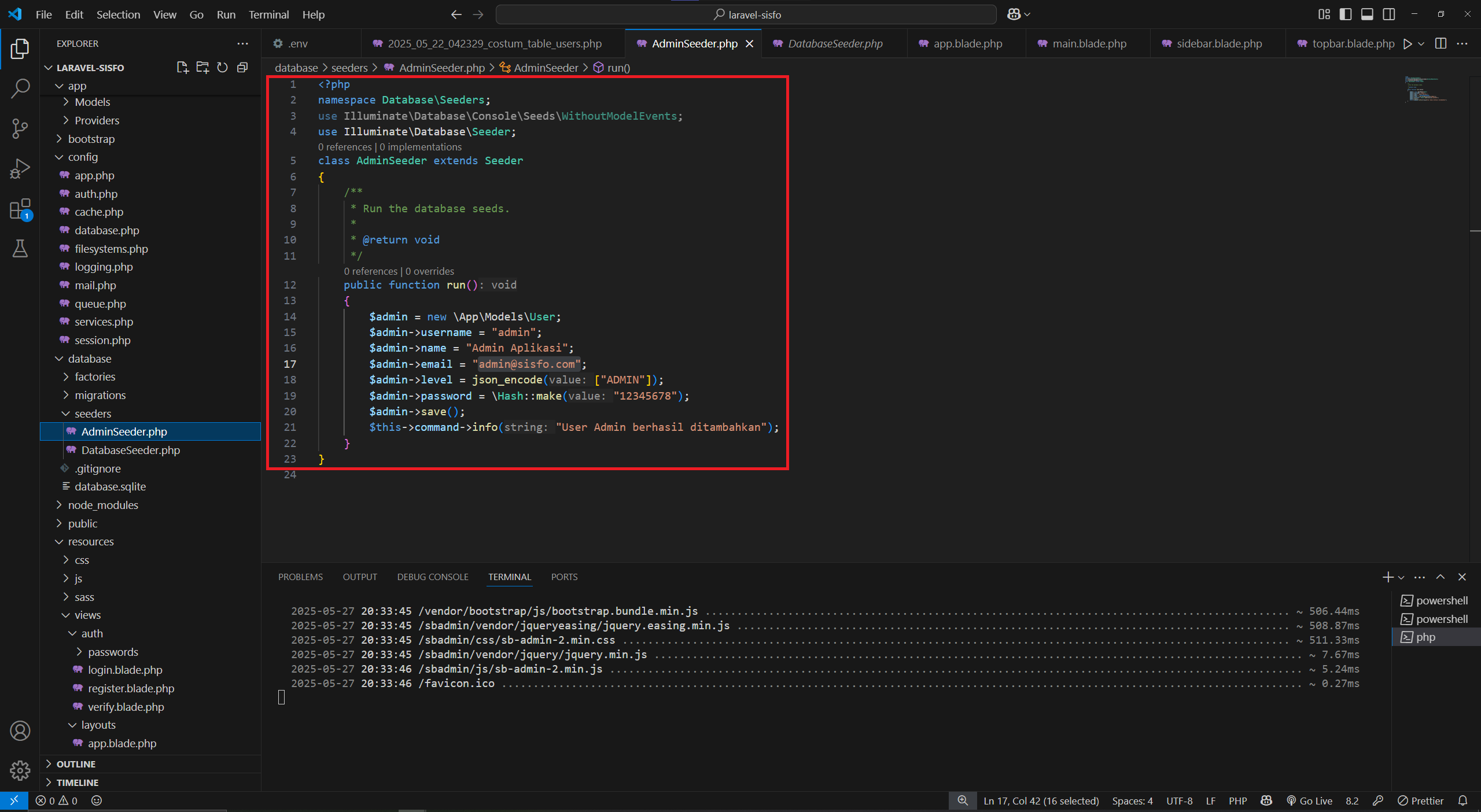
Selanjutnya untuk menjalankan seeding, Ketiklah Code berikut pada CLI (GIT Bash, Command Prompt, atau Cmder)
php artisan db:seed --class=AdminSeeder
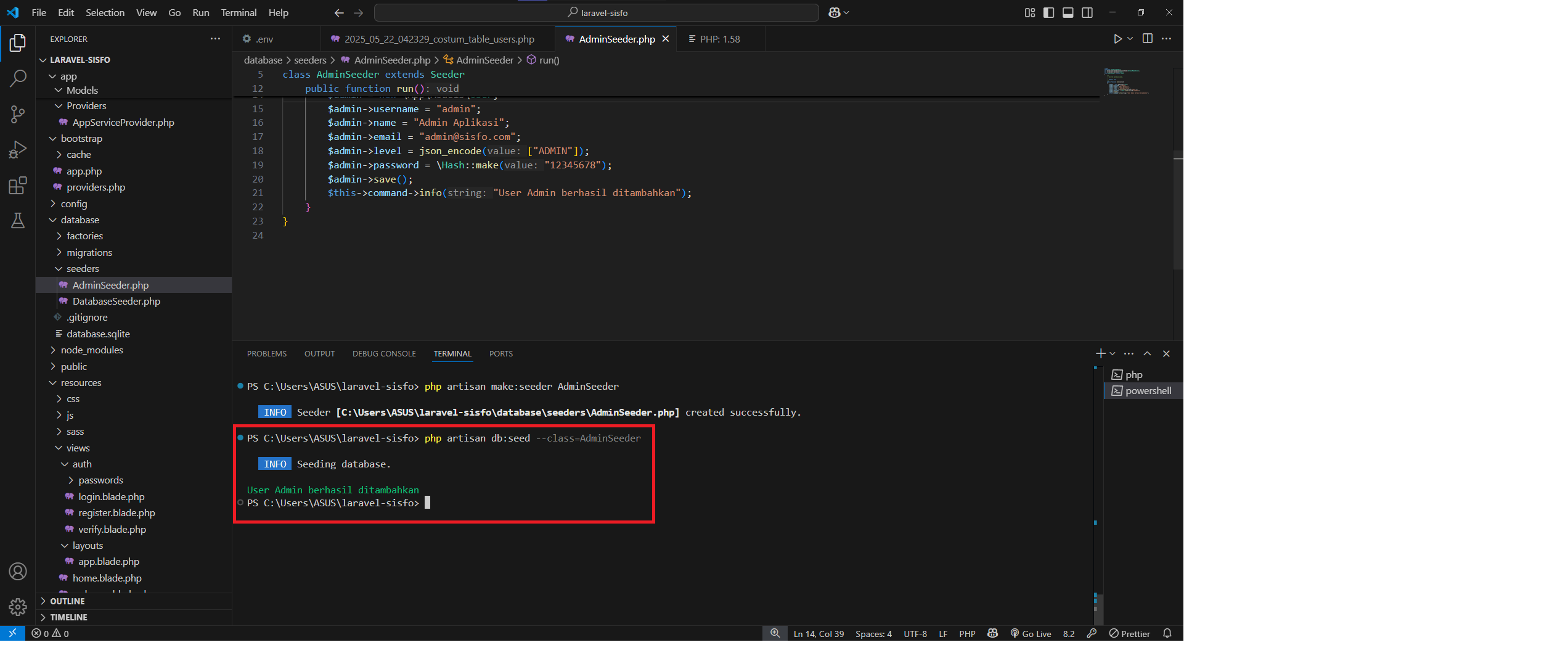
Templating atau Layouting
Authentication Laravel secara otomatis mengenerate tampilan dashboard aplikasi, Langkah selannjutnya kita akan konfigurasi tampilan aplikasi sesuai dengan template yang kita pilih, ada studi kasus ini kita akan menggunakan template SB Admin 2 dengan framework bootstrap, silahkan downloah template pada link https://startbootstrap.com/theme/sb-admin-2 kemudian extrak, selanjutnya buat folder pada public project Laravel dengan nama sbadmin dan copy paste kan seluruh asset template sbadmin kedalam folder tersebut.
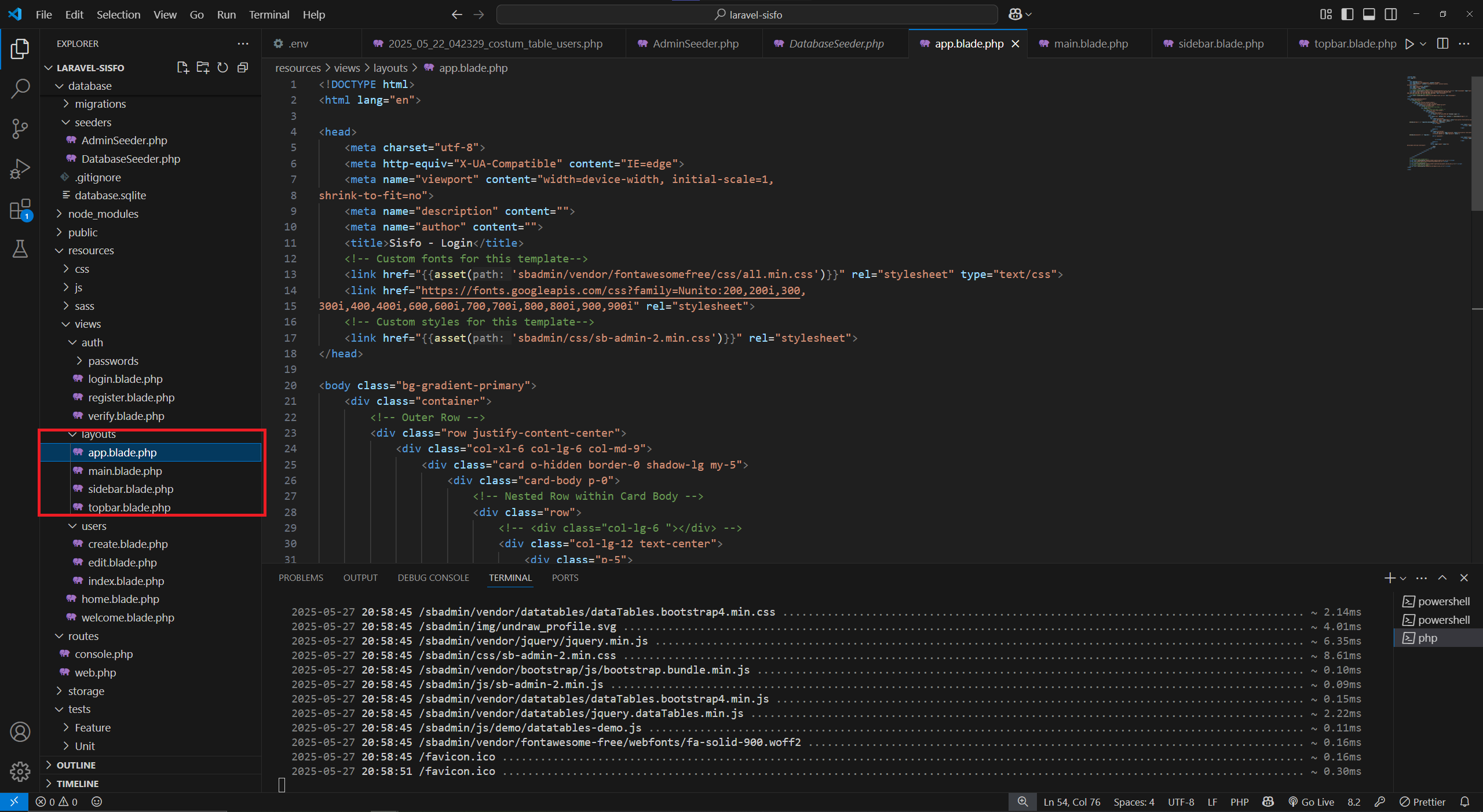
Gantilah Kodenya dengan Kode program berikut ini :
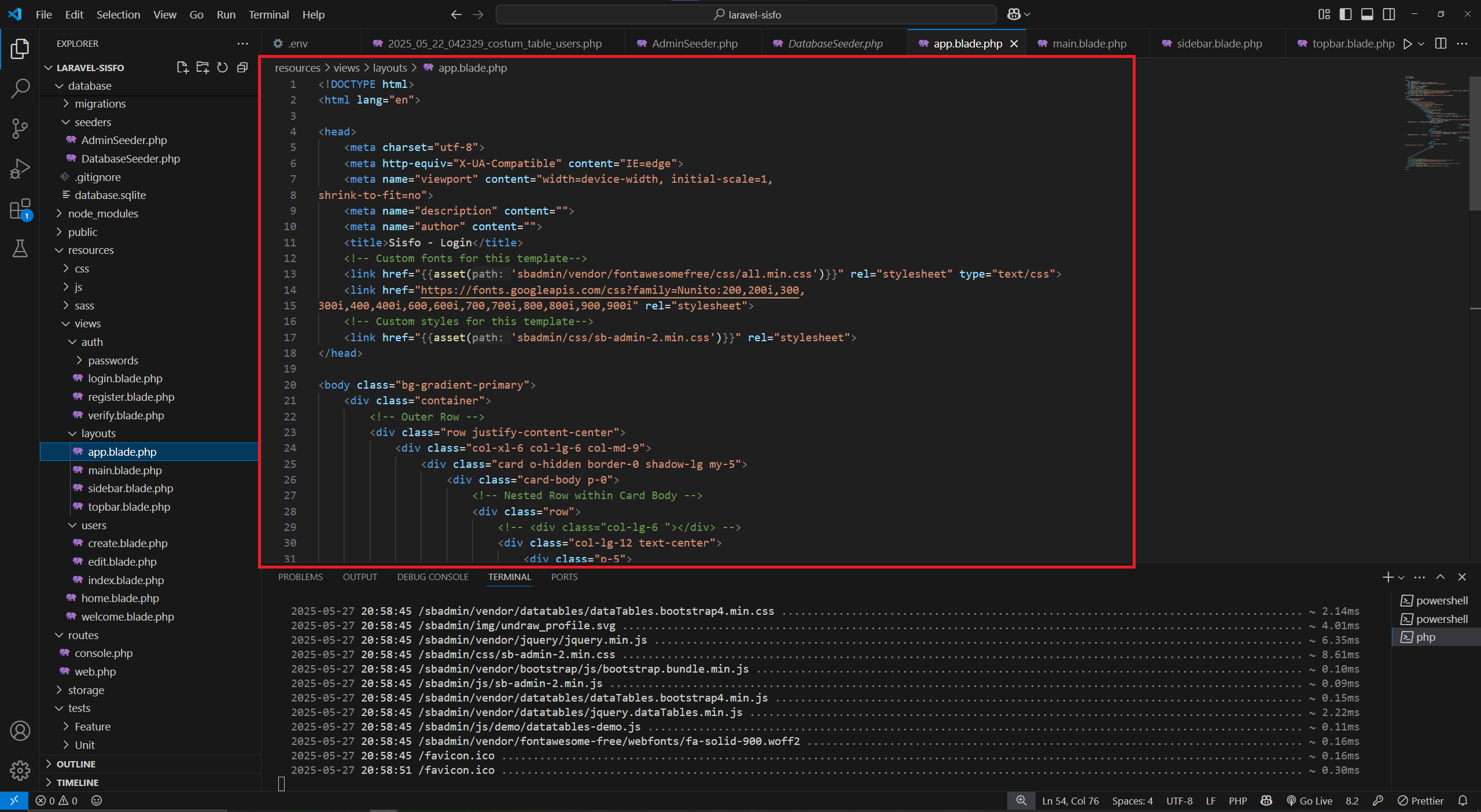
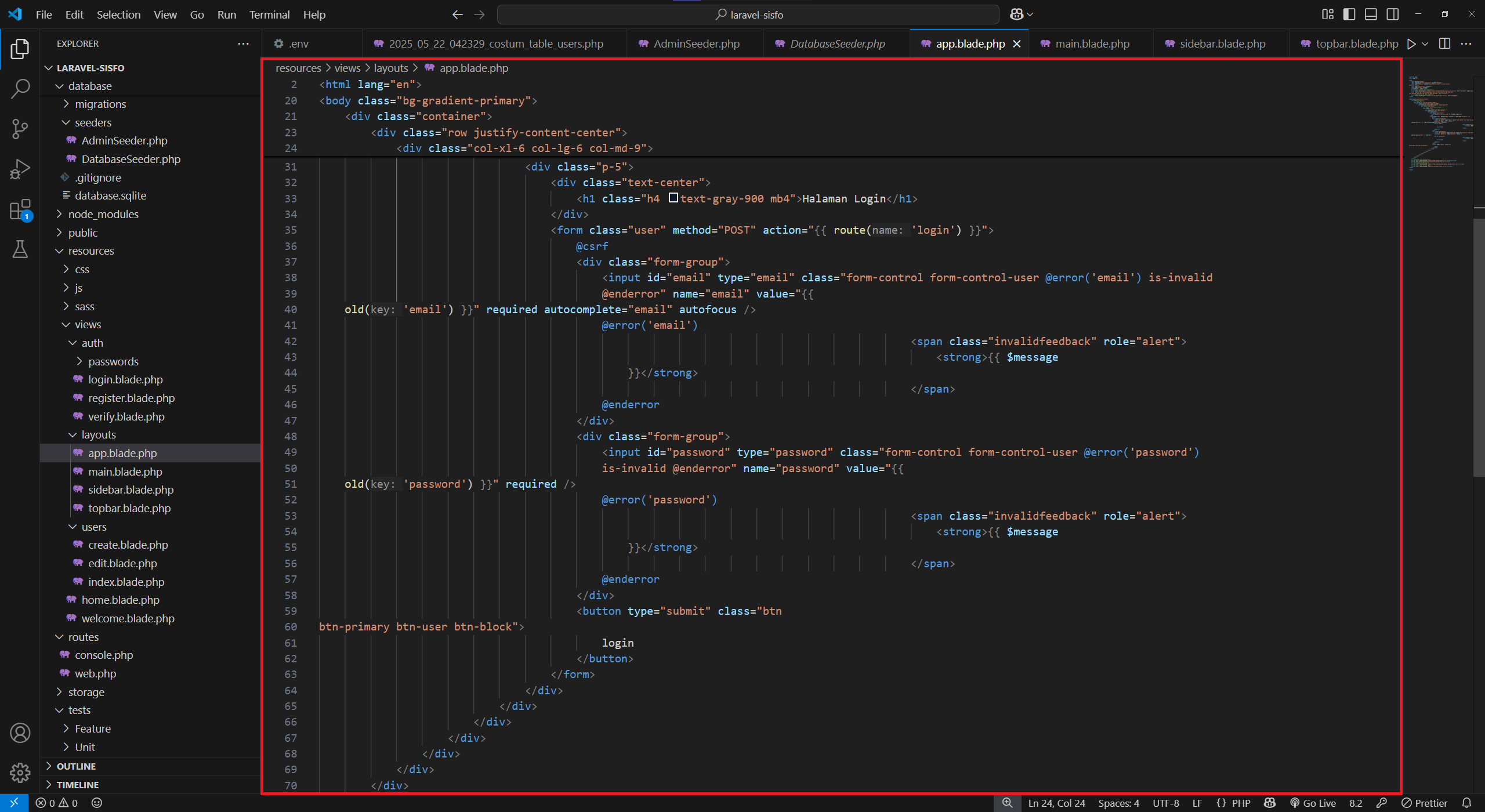
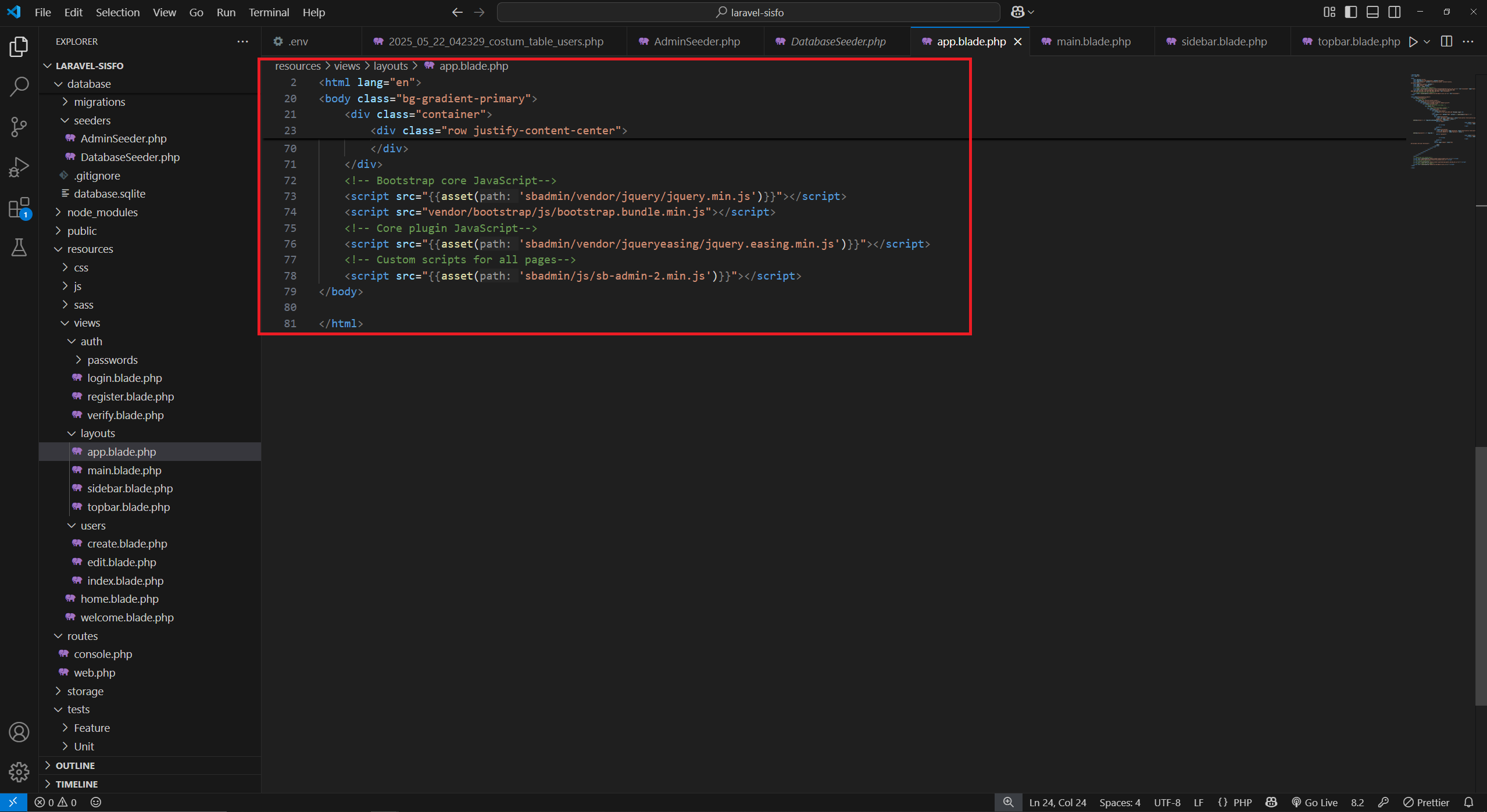
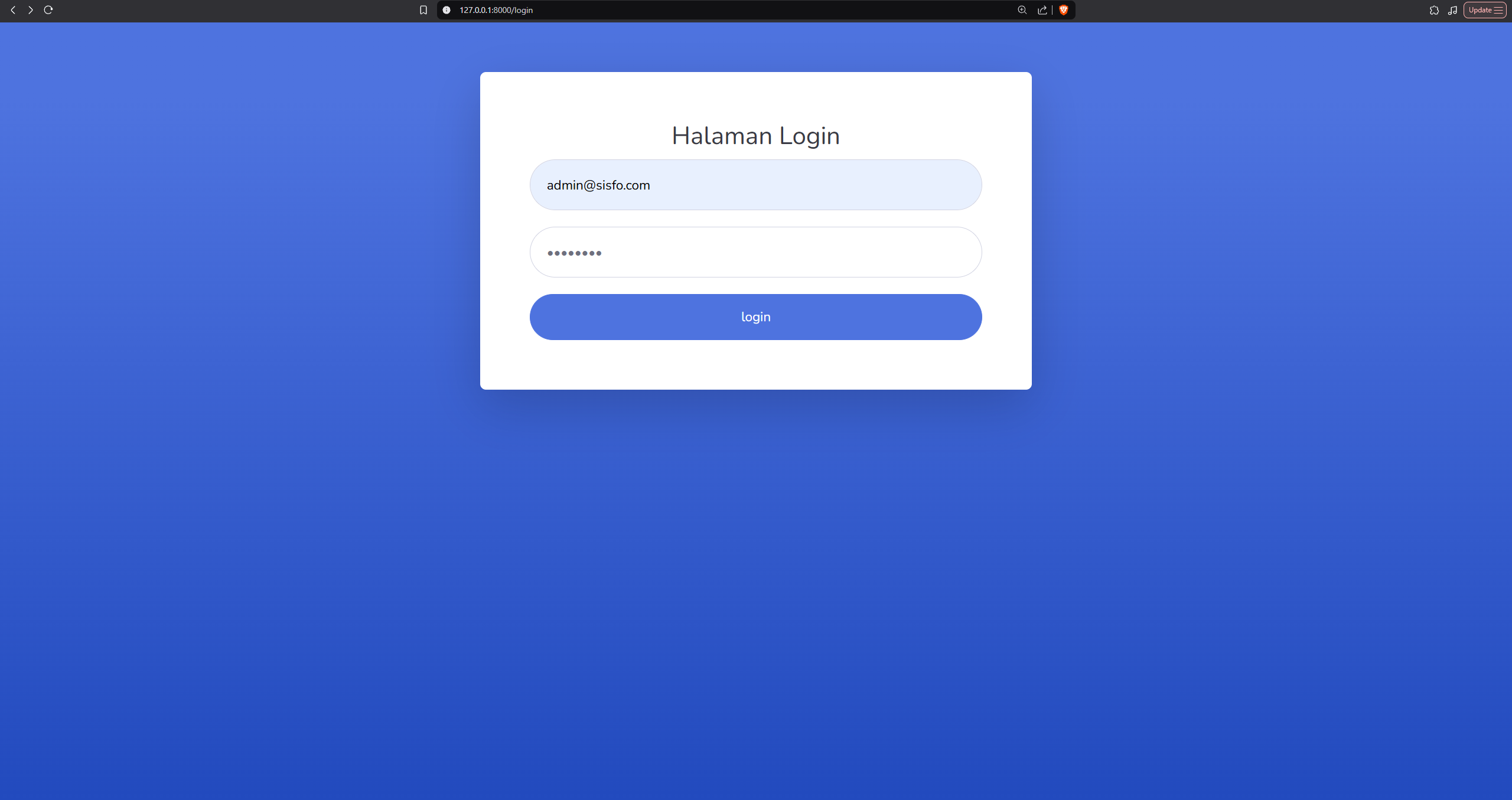
Sehingga tampilan login akan berubah seperti gambar dibawah ini.
Layout Global
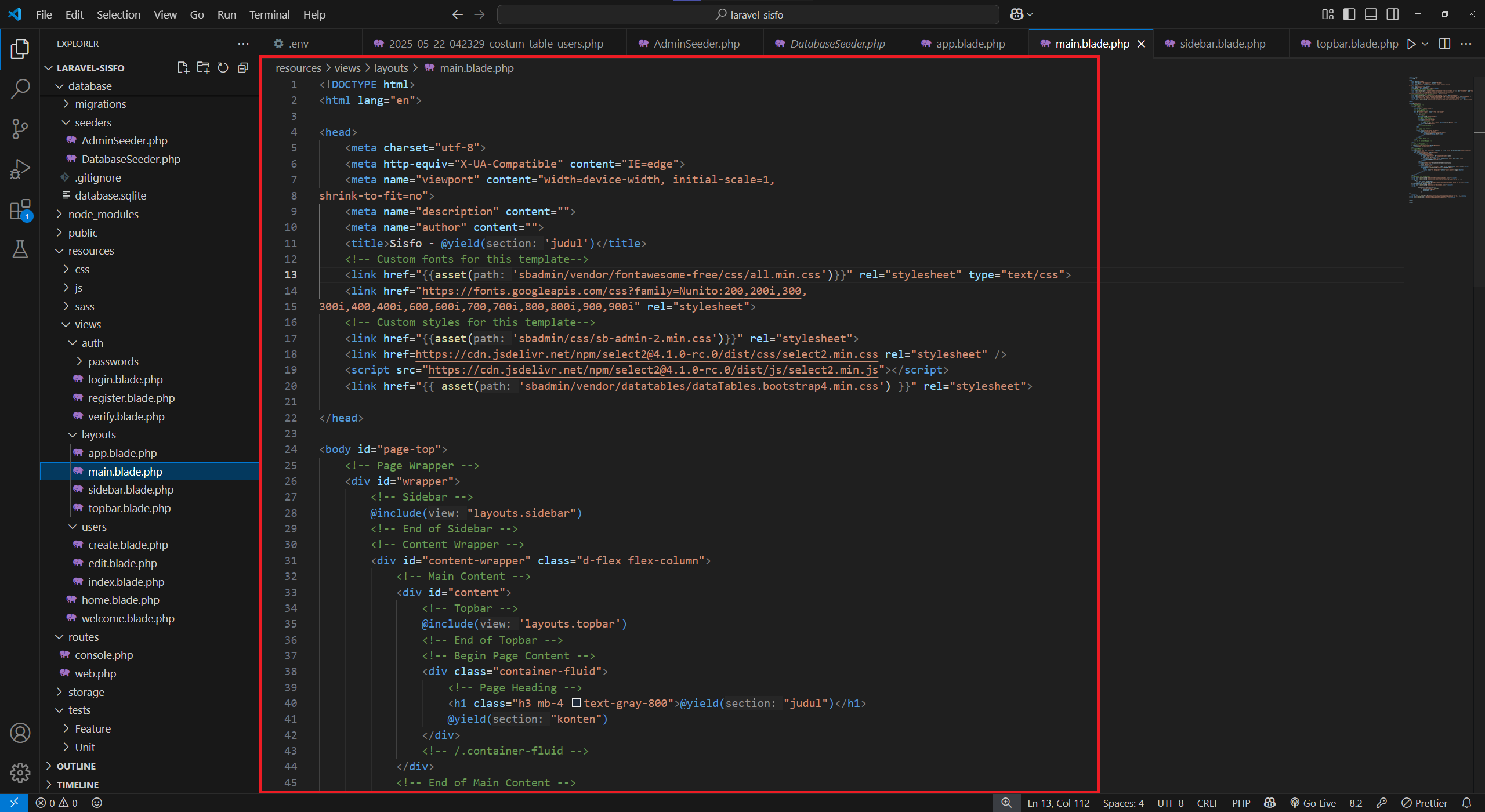
Selanjutnya membuat layout global yang mana layout ini akan digunakan sebagai layout utama aplikasi dan view-view lain akan mengambil resource disini, karena app.blade.php sudah digunakan untuk view login, maka kita perlu membuat layout baru, silahkan buat file dengan nama main.blade.php pada folder view/layouts dan isikan dengan kode program berikut ini.
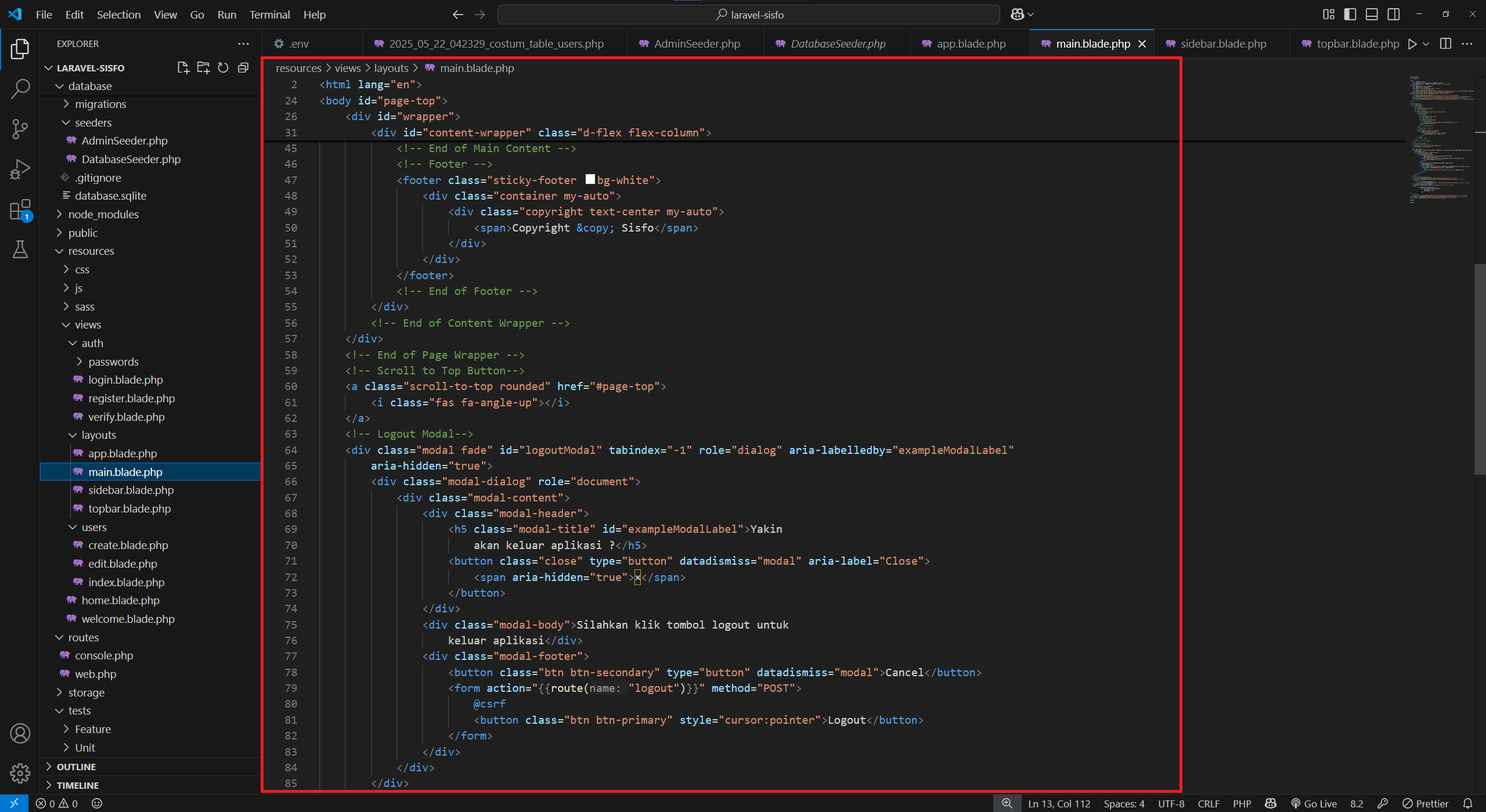
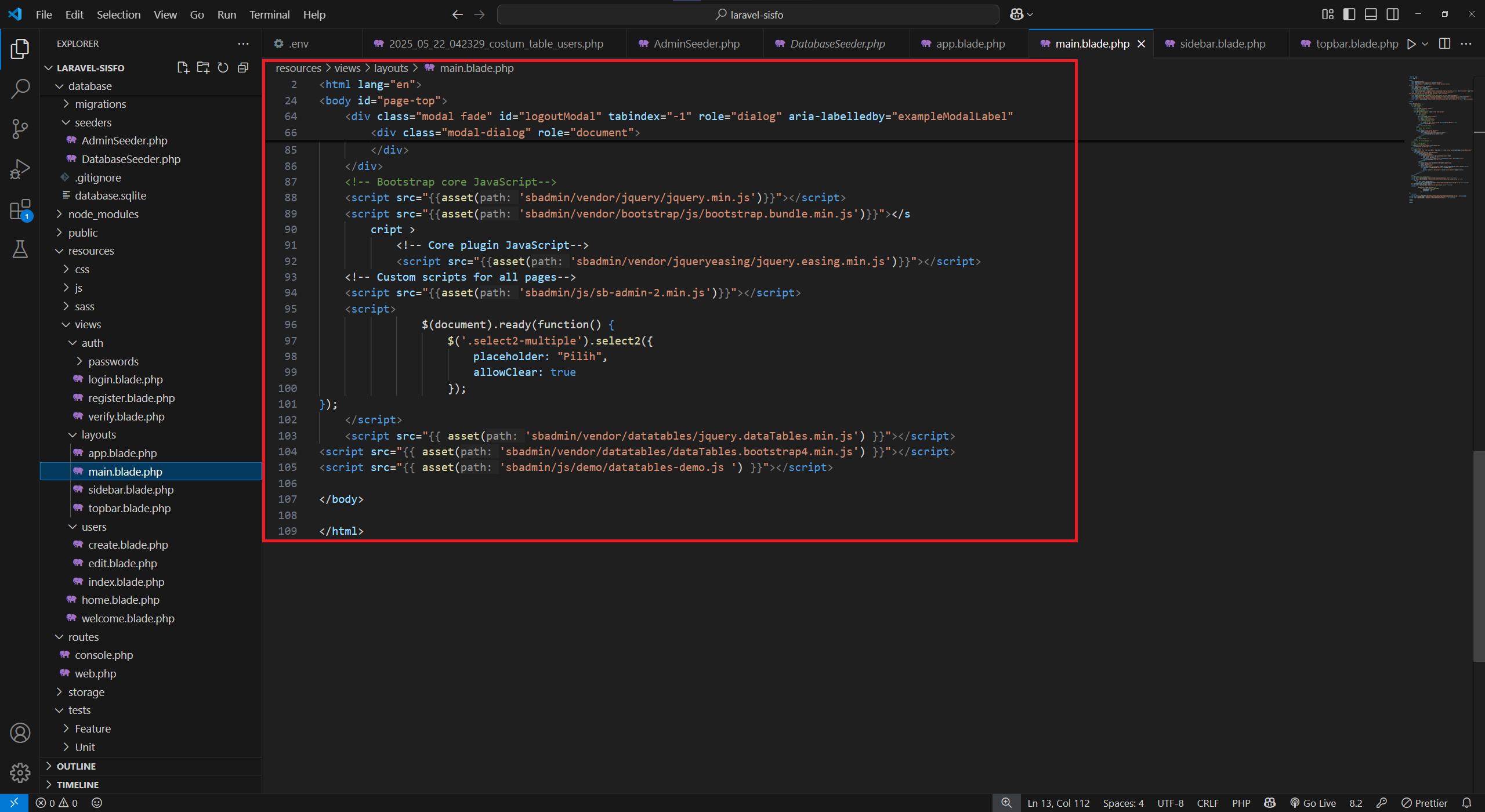
Sidebar
Buat file pada folder layouts dengan nama sidebar.blade.php dan isi dengan kode program berikut.
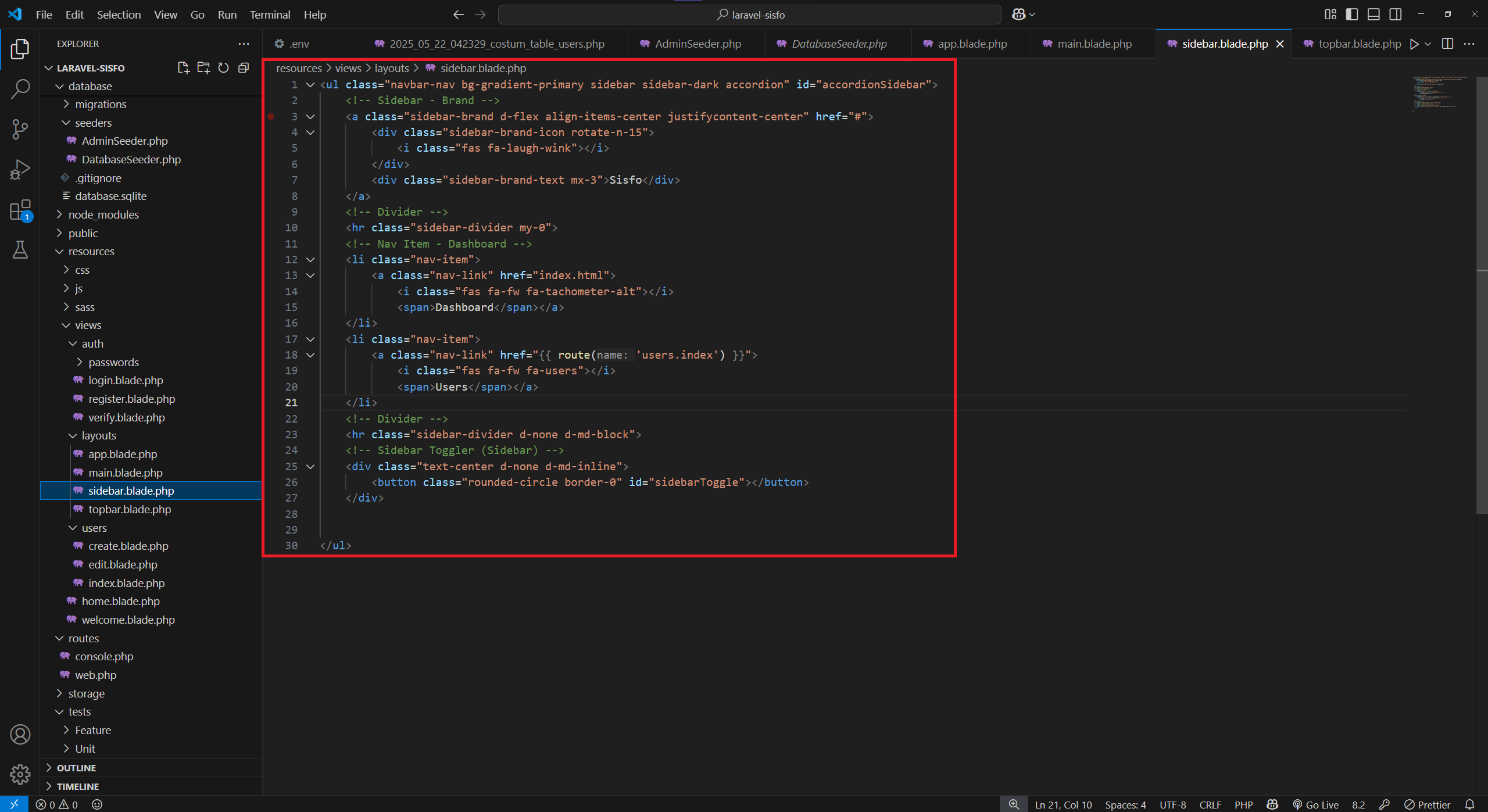
Topbar
Buat file pada folder layouts dengan nama topbar.blade.php dan isi dengan kode program berikut.
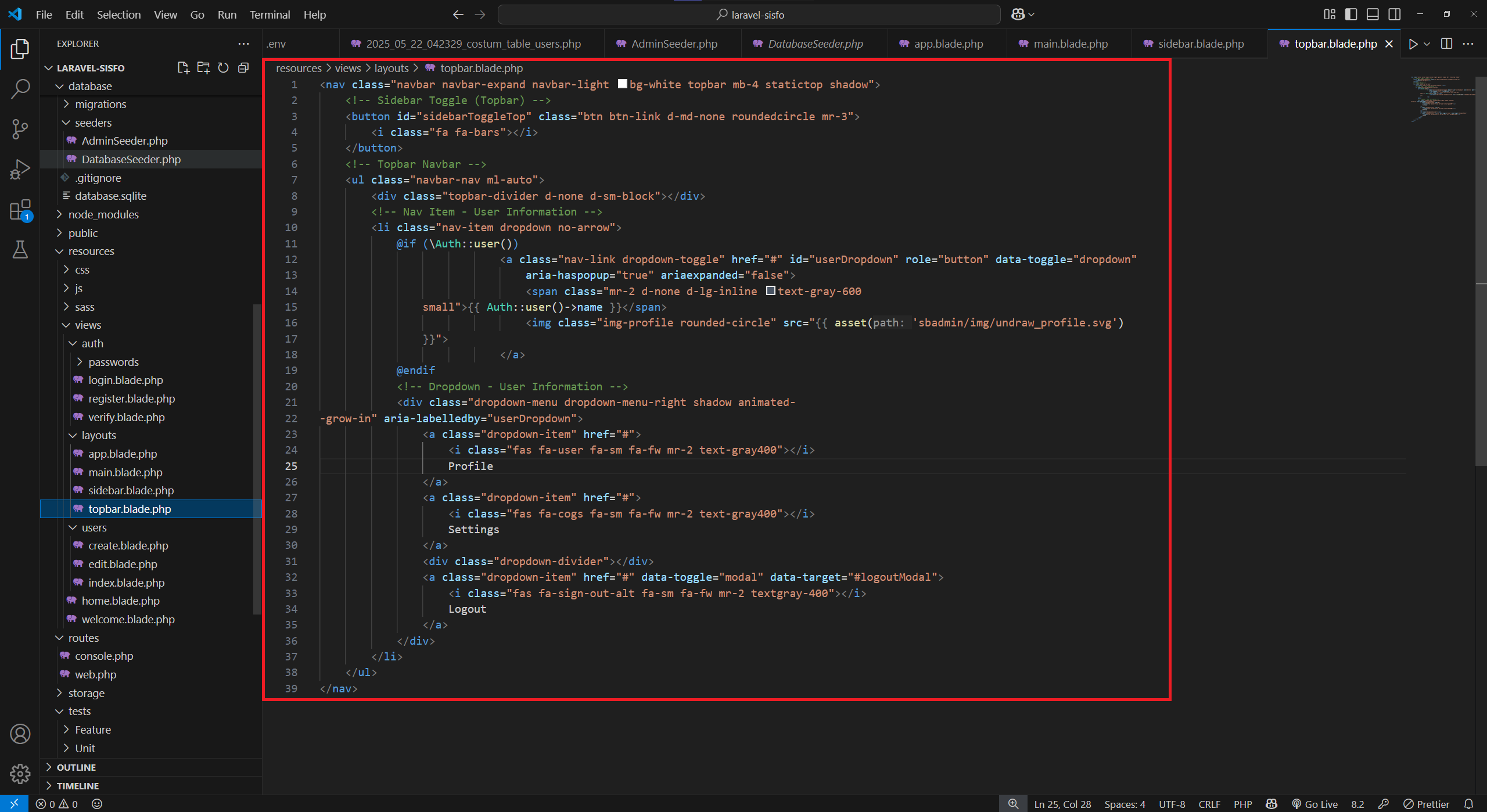
Cara penggunaan layouts main.blade.php
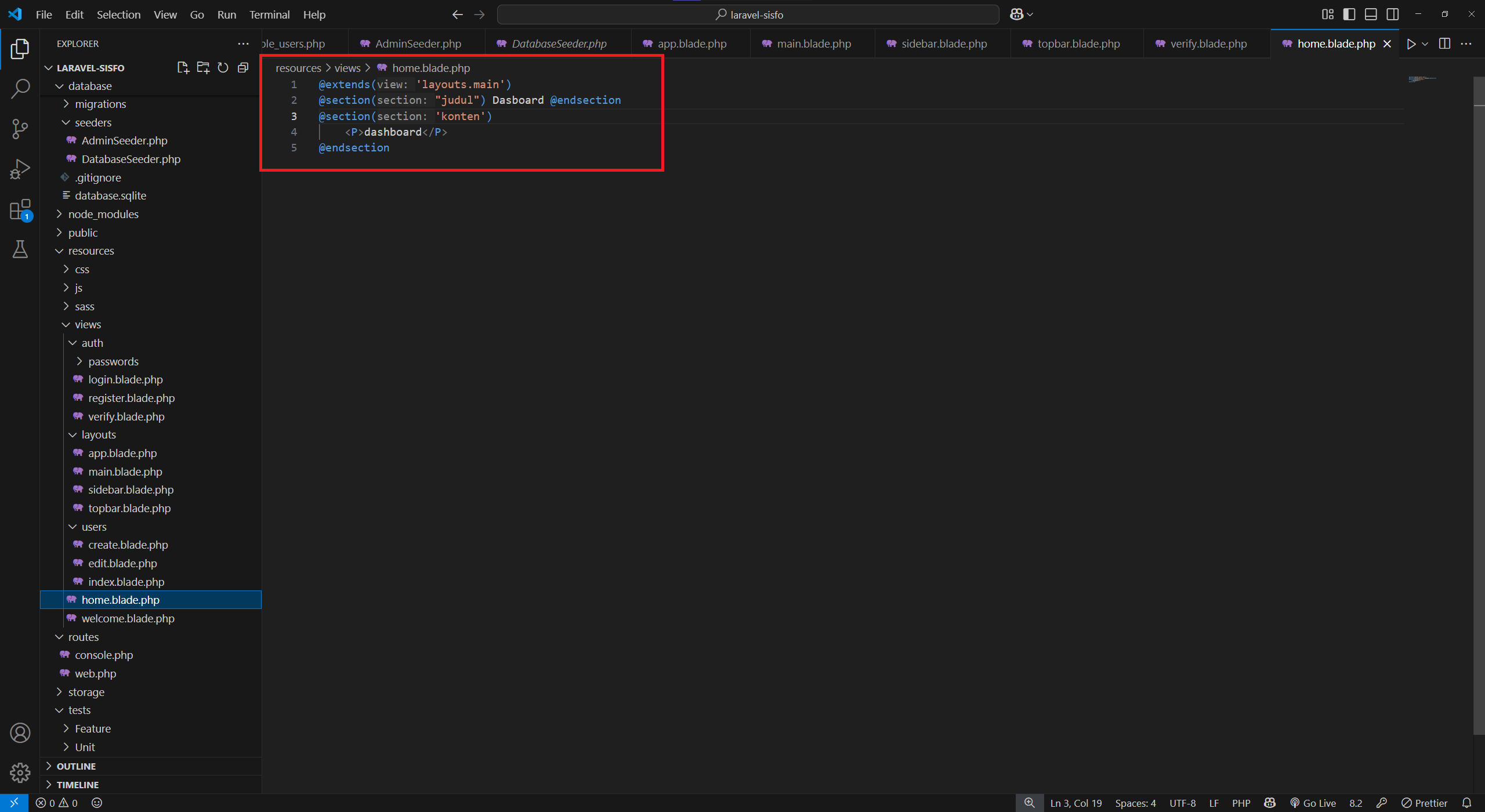
Sebagai contoh kita akan menggunakan view home.blade.php, buka file tersebut dan isikan dengan kode program berikut.