Web Development Practical Report 5
Membuat Restful API dan Testing API
Buatlah Project Laravel Baru
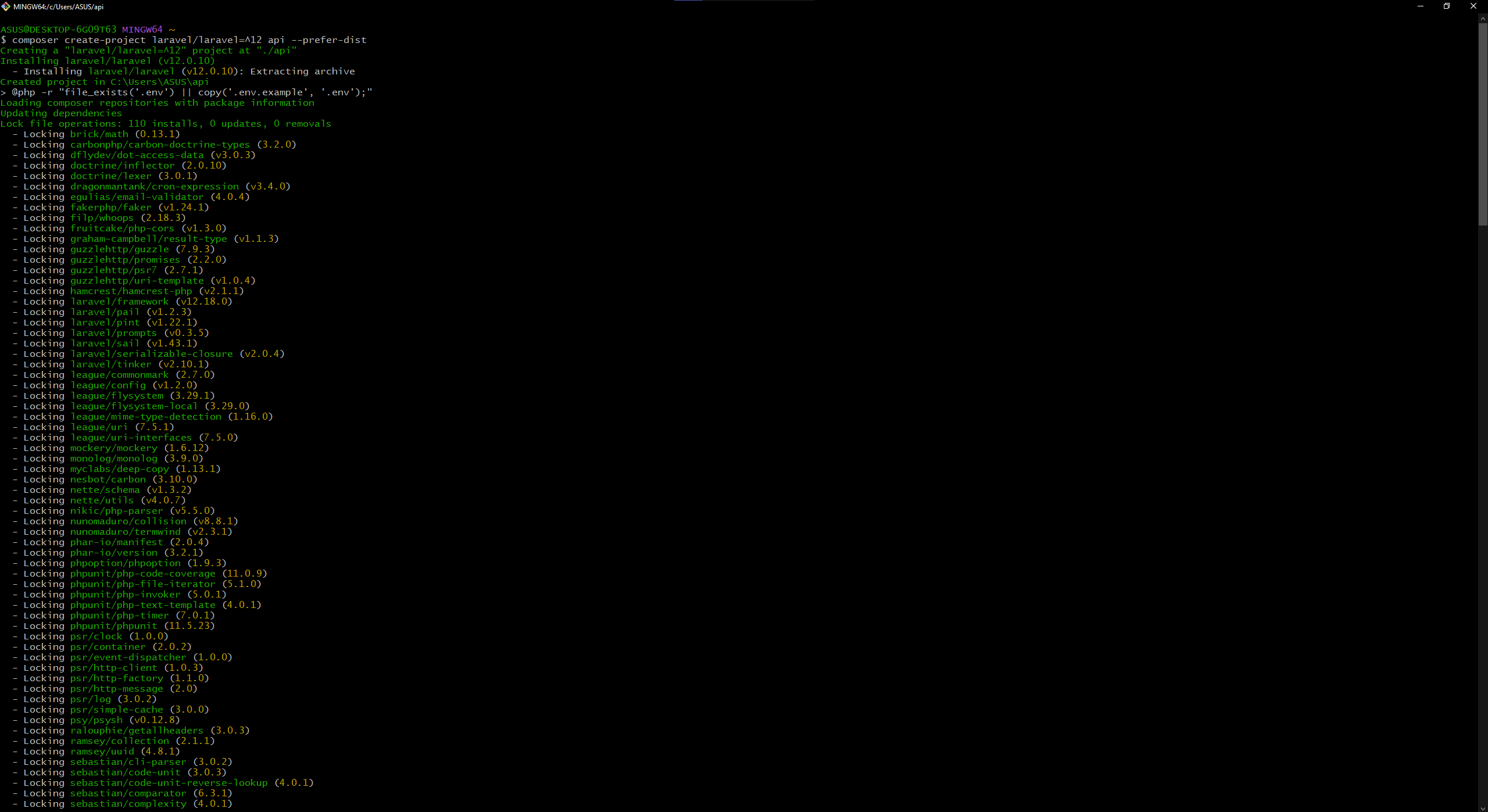
Ketiklah Code berikut pada CLI VSCode atau CLI lainnya
composer create-project laravel/laravel=^12 api --prefer-dist
Membuat Model dan Migrasi
Kita akan buat API untuk entitas Book
Ketiklah Code berikut pada CLI VSCode atau CLI lainnya
php artisan make:model Book -m
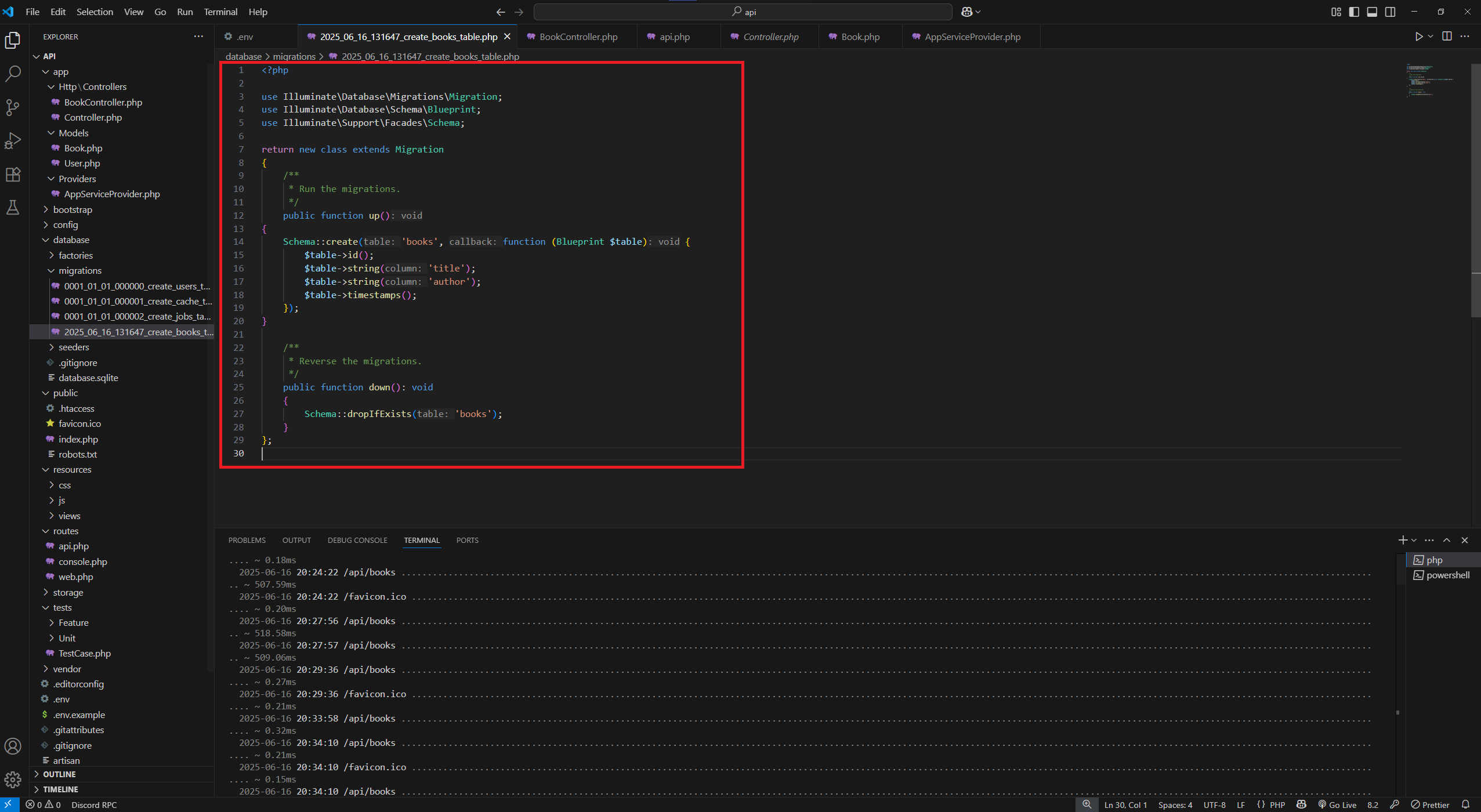
Edit file Migrasi nya seperti gambar berikut :
Jalankan Migrasi dengan cara mengetikkan code berikut pada CLI
php artisan migrate
Membuat Controller
Ketiklah Code berikut pada CLI VSCode atau CLI lainnya
php artisan make:controller BookController --api
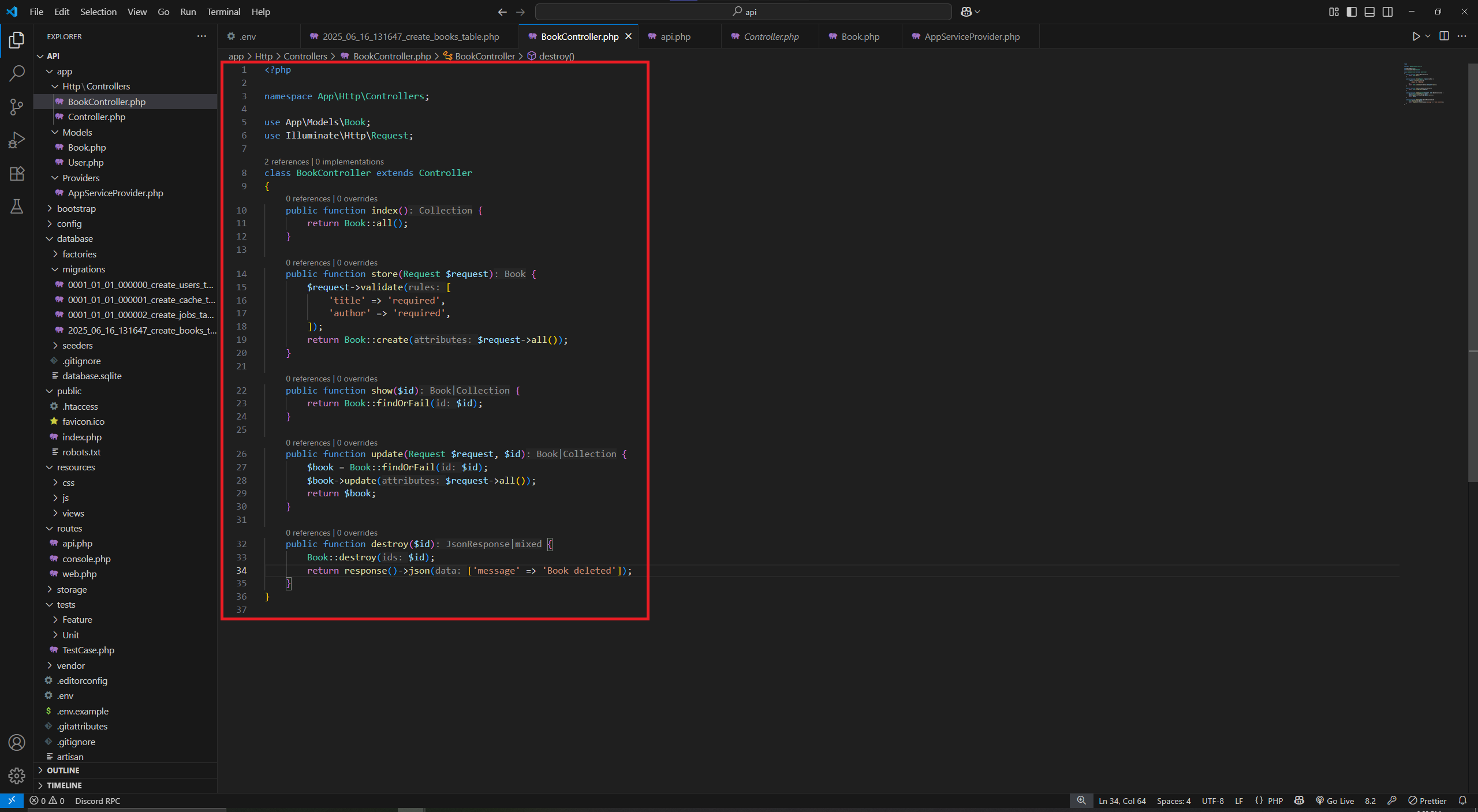
dan Pergi ke direktori app/Http/Controllers/BookController.php dan ketiklah code seperti di gambar :
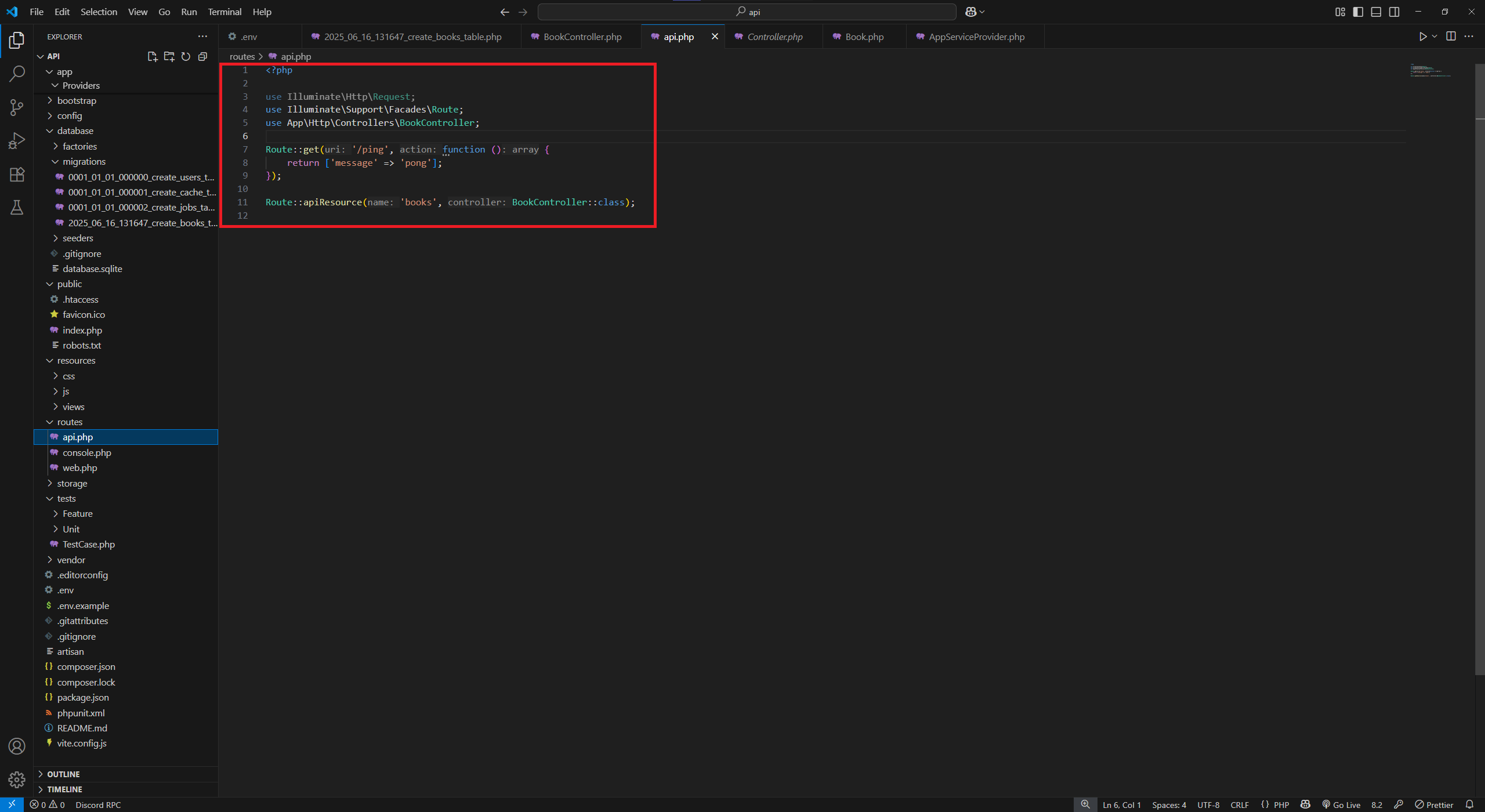
Membuat Routes
buat file baru pada direktori routes dengan nama api.php dan ketiklah code seperti di gambar :
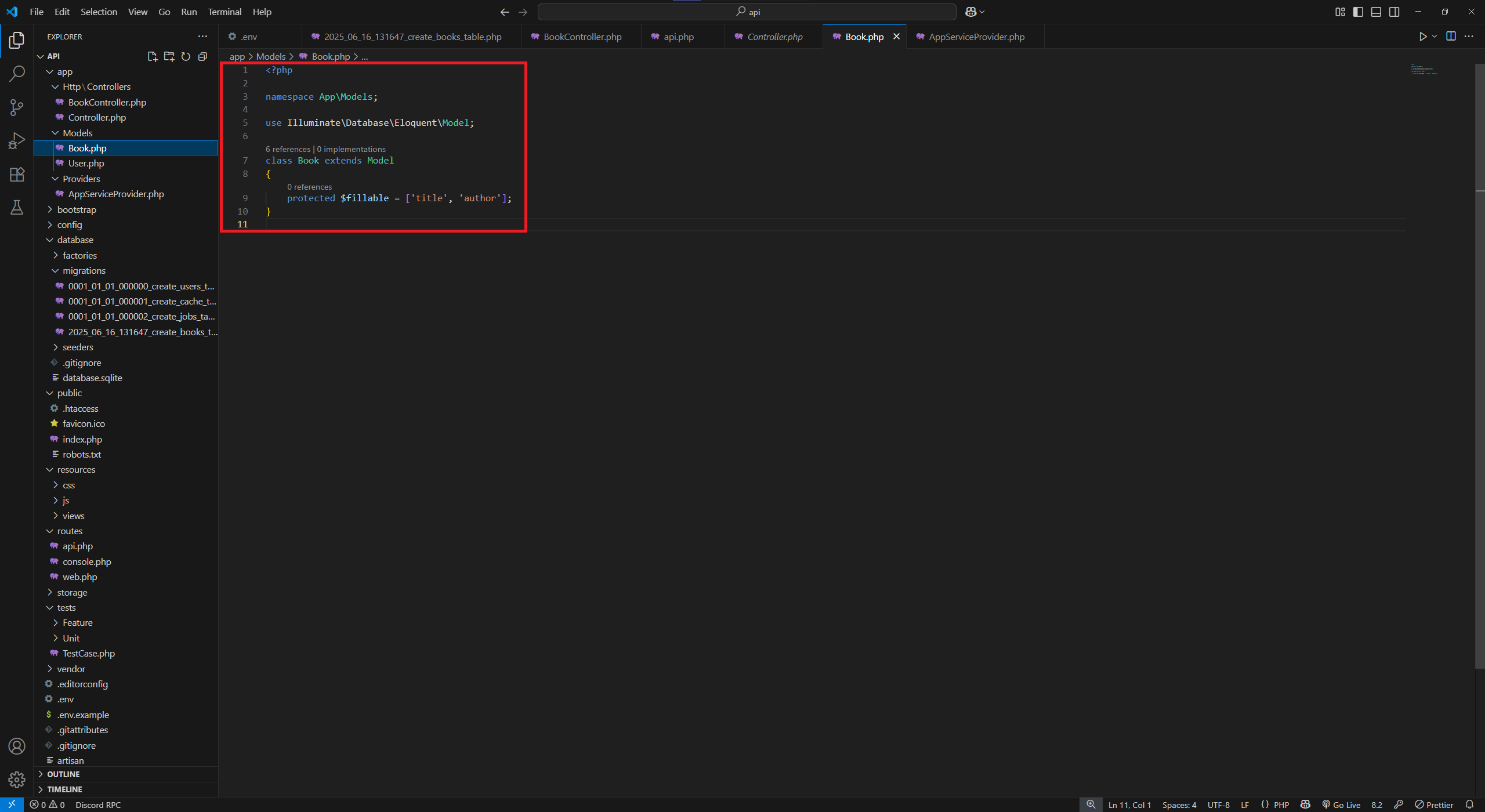
Menambahkan Fillable ke Model
Pergi ke direktori app/Models/Book.php dan ketiklah code seperti di gambar :
Testing API dengan Postman
Download Postman https://www.postman.com/downloads/ dan lakukan instalasi hingga proses login.pada menu collections, klik Create Collections dan beri nama sesuai kebutuhan
jangan lupa menjalankan servernya dengan cara :
php artisan serve
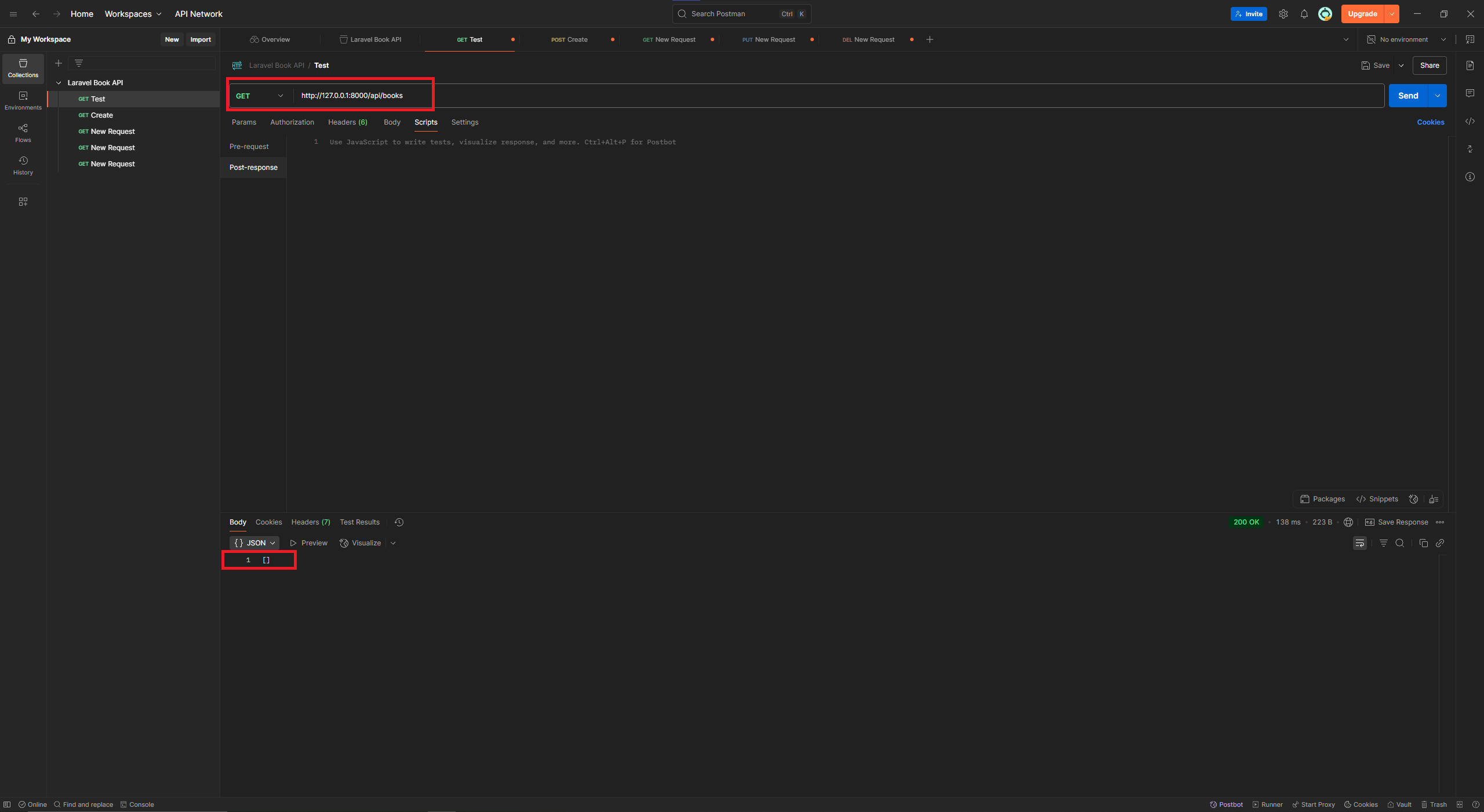
Mengambil semua data dengan Method GET
Klik kanan Collections yang telah dibuat tadi, dan pilih Add Request, pilih Method GET dan isikan URL nya dengan : http://127.0.0.1:8000/api/books dan klik SEND, jika berhasil, dia akan mengembalikan Array kosong dan mengapa array kosong? karena kita belum menginputkan data apapun ke dalam database.
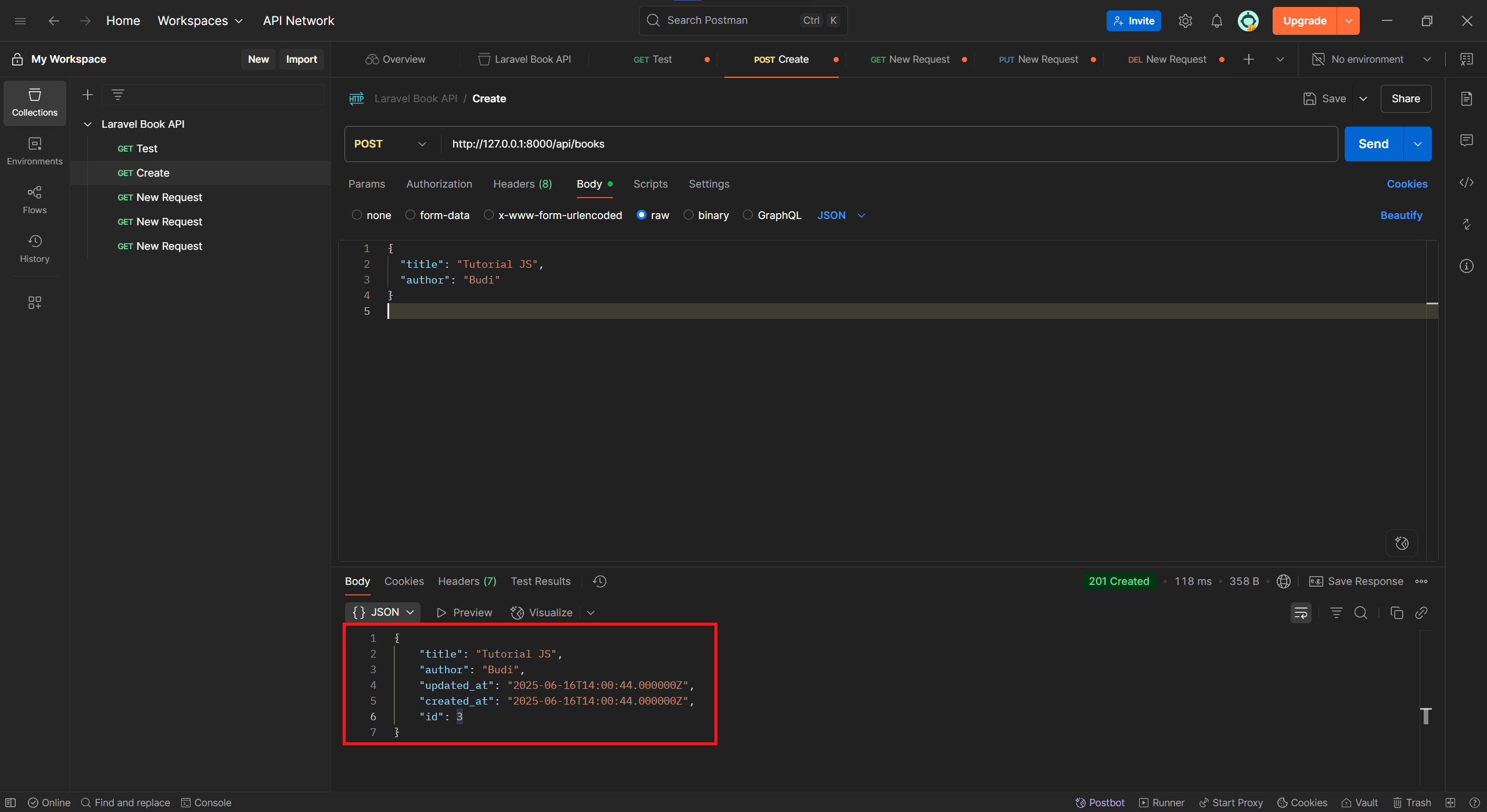
Menambahkan Data dengan Method POST
Klik kanan Collections yang telah dibuat tadi, dan pilih Add Request, pilih Method POST dan isikan URL nya dengan : http://127.0.0.1:8000/api/books dan pergi ke tab Body, centang raw, dan isikan code ini :
{
  "title": "Tutorial JS",
  "author": "Budi"
}
Menampilkan data berdasarkan ID
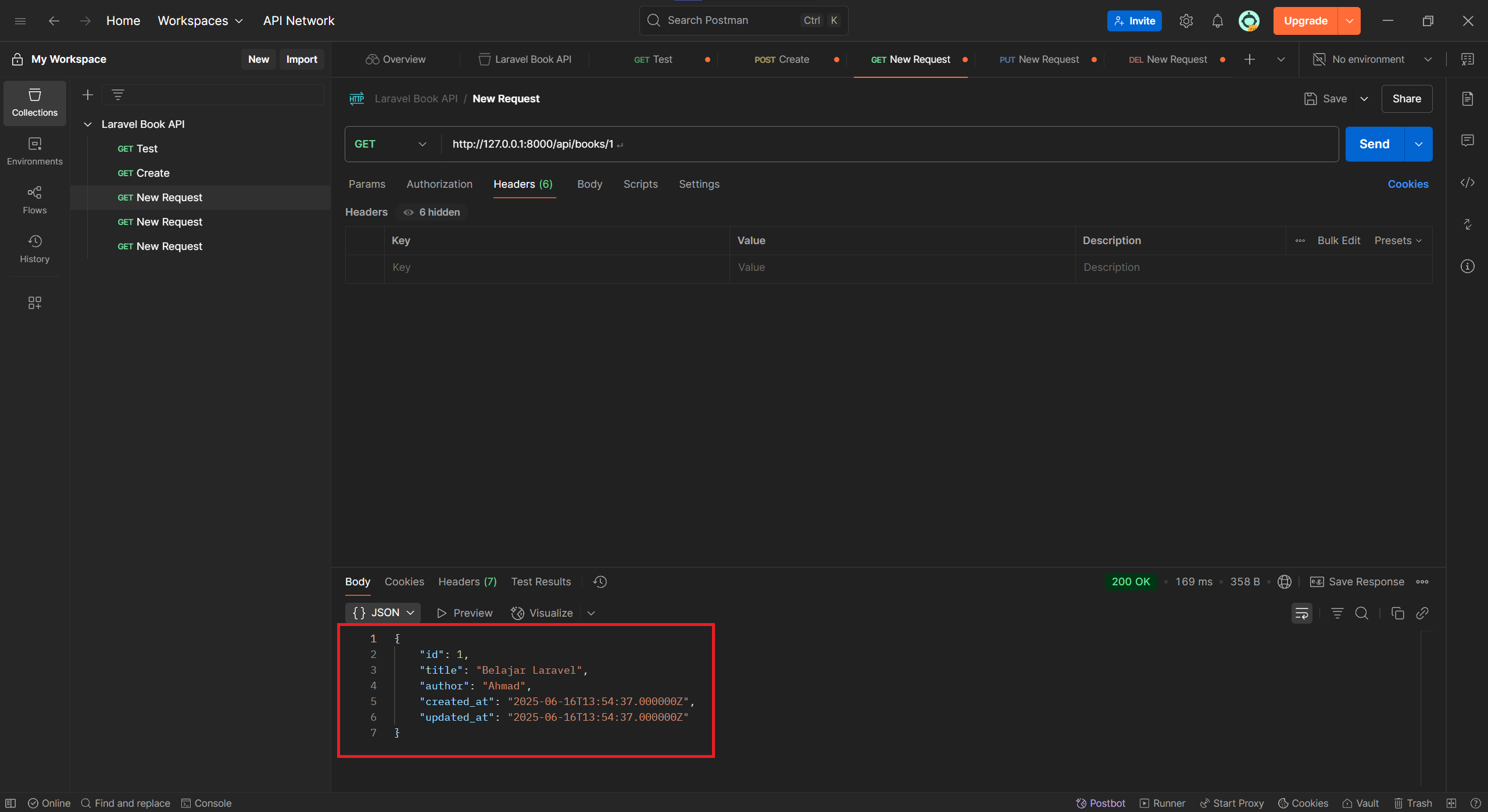
Klik kanan Collections yang telah dibuat tadi, dan pilih Add Request, pilih Method GET dan isikan URL nya dengan : http://127.0.0.1:8000/api/books/1, dan jika berhasil dia akan menampilkan data sesuai dengan ID yang dicari
Mengupdate Data dengan Method PUT
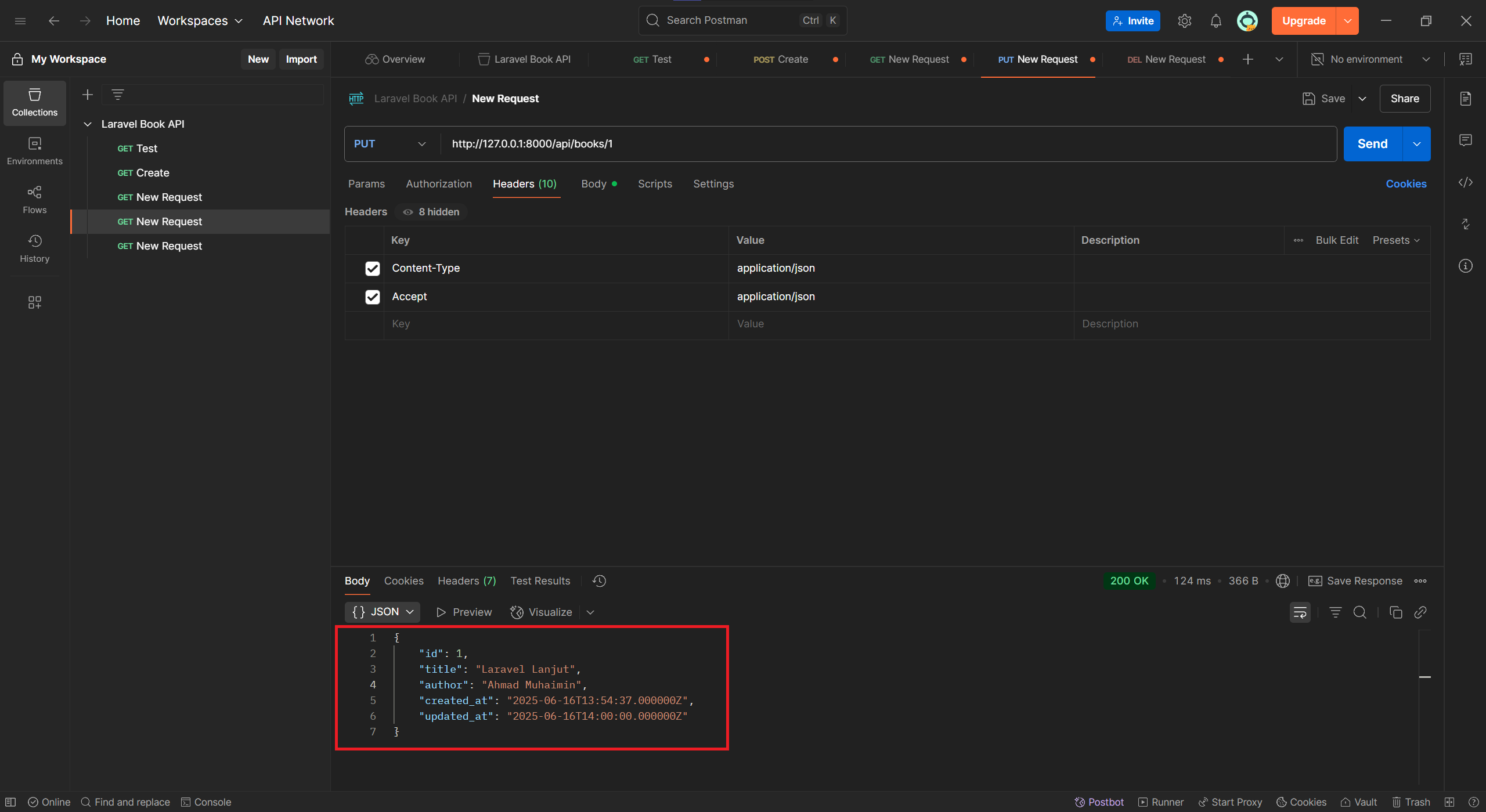
Klik kanan Collections yang telah dibuat tadi, dan pilih Add Request, pilih Method PUT dan isikan URL nya dengan : http://127.0.0.1:8000/api/books/1, dan pergi ke tab headers dan edit Key Content-Type nya menjadi Value application/json dan edit Key Accept nya menjadi Value application/json
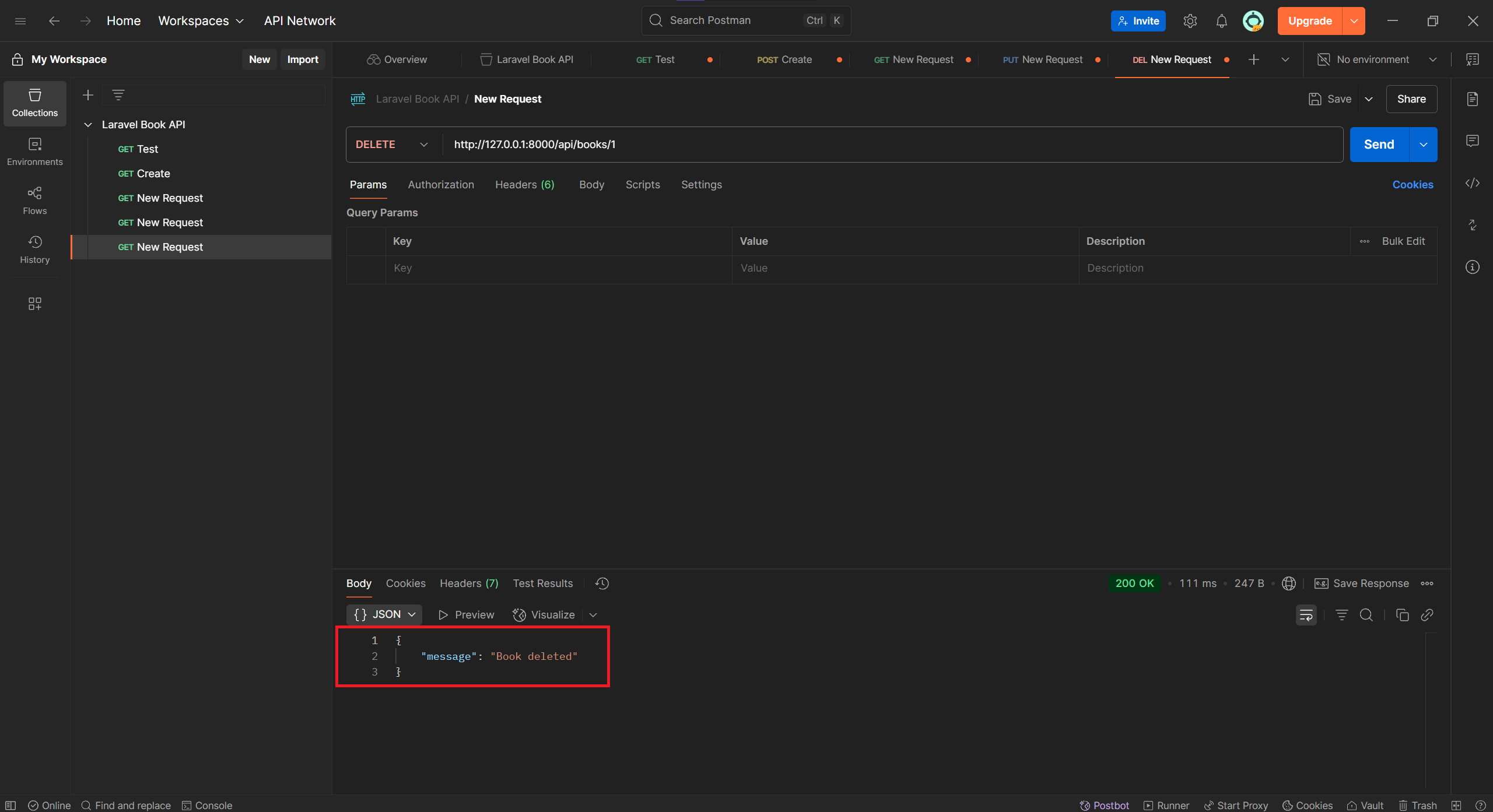
Menghapus Data dengan Method DELETE
Klik kanan Collections yang telah dibuat tadi, dan pilih Add Request, pilih Method DELETE dan isikan URL nya dengan : http://127.0.0.1:8000/api/books/1, dan jika berhasil dia akan menghapuskan data sesuai ID URL